در این پست قصد آموزش نرم افزار آیتونز رو دارم . نرم افزار آیتونز نرم افزار مدیریت کامل آیفون , آیپد و آیپاد است . از نصب نرم افزار تا ریختن فیلم , آهنگ , زنگ برای گوشی و … .
قبل از شروع نرم افزار آیتونز را باز کنید و به Preferences بروید و تیک همه گزینه ها را بزنید تا از تمامی امکانات بتوانید استفاده کنید . اگر از مکینتاش استفاده می کنید دکمه های ‘Command’ + ‘,’ را بزنید و اگر از ویندوز استفاده میکنید دکمه ‘Ctrl’ + ‘,’ را بزنید تا تنظیمات به نمایش در بیاییند .
۱. انتقال عکس به آیفون و آیپد از طریق آیتونز :
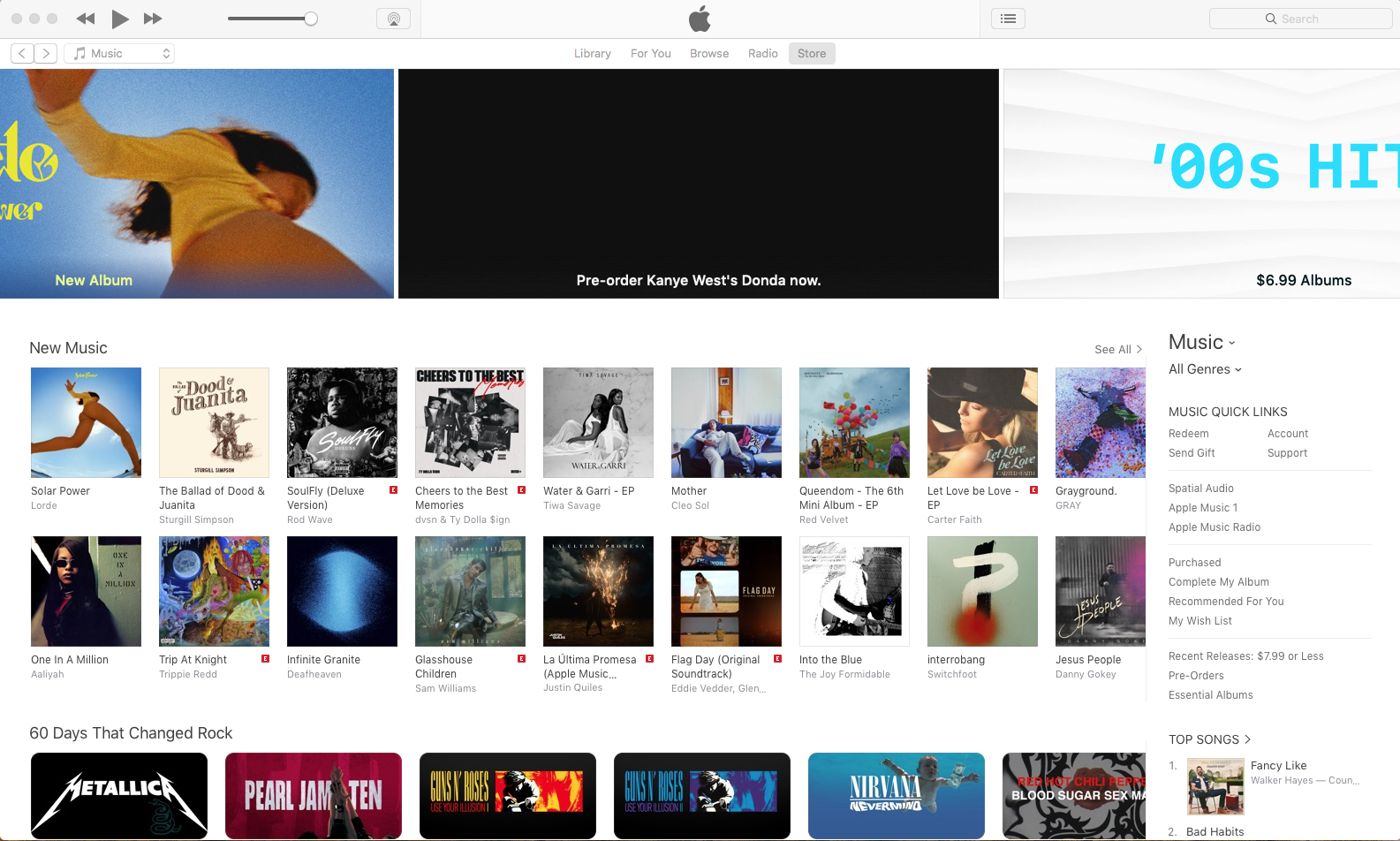
ابتدا نرم افزار آیتونز را باز کنید و مانند شکل زیر آیفون و یا آیپد را انتخاب کنید .
به سربرگ Photos بروید و سپس گزینه Choose folder را بزنید و فولدر مورد نظر را انتخاب کنید .
اگر دقت کنید در این روش فقط میتوانید یک فولدر خاص را انتخاب کنید . حال اگر برای عکس های شما فولدر بندی وجود دارد، باید یک فولدر داشته باشید که همه فولدرهای دیگر داخل آن باشد . برای مثال من می خواهم سه فولدر Private , NIC و Publice رو روی آیفون به تفکیک فولدر بریزم . بنابراین یک فولدر می سازم به نام فولدر iPhone Photo و این سه تا فولدر را در این فولدر می ریزم و طبق شکل زیر عمل می کنم .
در قسمت Sync Photo From گزینه Choose Folder را انتخاب کردم و آدرس فولدر iPhone Photo را دادم . سپس Selected Folder را زدم و تیک فولدرهای NIC , Public و Private را زدم . چنانچه این فولدرها شامل ویدیو هم بشوند تیک گزینه include Folder را نیز باید زد . سپس بر روی دکمه Apply می زنیم .
نکته : اگر بخواهید عکسی به فولدرهای داخل آیفون اضافه و یا عکسی را از فولدر داخل آیفون حذف کنید باید عکس مورد نظر را در کامپیوتر اضافه و یا عکس مورد نظر را از فولدر حذف کنید و سپس آیفون را با آیتونز سینک کنید تا تغییرات اعمال شوند .
۲. انتقال ویدیو به آیفون و آیپد از طریق آیتونز :
دو راه برای انتقال ویدیو به آیفون وجود دارد .
۲.۱ : از طریق نرم افزار ویدیوی خود آیفون بتوانید ویدیو ها را ببینید . دقت کنید در این روش حتما باید ویدیو با فرمت MP4 باشد .
ابتدا مانند شکل زیر نرم افزار آیتونز را باز کنید و به قسمت مربوط به ویدیو بروید و سپس ویدیوهای خود را به این قسمت درگ کنید . کلیپ هایی که در شکل زیر میبینید از همین طریق بر روی آیتونز ریخته شده است .
سپس مانند قبل آیفون را انتخاب کنید اما این بار به سربرگ Video بروید و تیک هر کلیپی که می خواهید در آیفون کپی شود را بزنید و سپس گزینه Apply را بزنید .
۲.۲ : از طریق نرم افزارهای جانبی مانند Oplayer , AVPlayer و … .
در این روش تقریبا تمامی پسوندهای فیلم ها توسط نرم افزار ساپورت می شود و حتی می توانید زیر نویس فیلم ها را نیز ببینید . آیفون را انتخاب کنید و سپس به سربرگ Apps بروید . به پایین اسکرول کنید و به قسمت File Sharing بروید و نرم افزار مورد نظر را انتخاب کنید و گزینه Add را بزنید و سپس فیلم مورد نظر را انتخاب کنید . (بسته به نرم افزاری که بر روی آیفون نصب هست باید یک نرم افزار را انتخاب کنید) . پس از انتخاب فیلم , فیلم در نرم افزار کپی می شود . حال کافی است نرم افزاری که برای کپی کردن فیلم انتخاب کرده بودید را (در عکس پایین نرم افزار Oplayer) باز کنید و از دیدن فیلم لذت ببرید .
۳. انتقال موزیک به آیفون و آیپد از طریق آیتونز :
برای انتقال موزیک مانند ویدیو نیز دو راه وجود دارد .
۳.۱ : از طریق نرم افزار Music .
در این روش ابتدا باید موزیک ها را به لایبرری نرم افزار آیتونز اضافه کنید . ابتدا نرم افزار آیتونز را باز کنید و سپس به سربرگ موزیک بروید .
حال از منوی File گزینه Add to library را انتخاب کنید و آدرس موزیک هایتان را بدهید . پس از اضافه شدن موزیک ها مانند شکل بالا موزیک ها به آیتونز اضافه می شوند . حال آیفون را انتخاب کنید و به سربرگ موزیک بروید و تیک گزینه Sync Music را بزنید . پس از زدن تیک این گزینه دو نوع انتخاب دارید .
Entire music library : اگر این تیک را بزنید هر موزیکی که در لایبرری آیتونز شما باشد (موزیک هایی که در مرحله قبل اضافه کردید) به داخل آیفونتان انتقال داده میشود . کل موزیک های داخل آیتونز .
Selected playlists, artists, albums and genres : در این روش می توانید موزیک ها را بر اساس خواننده ها , آلبوم ها و … ببینید و هر کدام را که خواستید به آیفون منتقل کنید .
۳.۲ :از طریق نرم افزارهای جانبی مانند OPlayer , Buzz Palyer و … :
دقیقآ مانند روشی که در ۲.۲ بیان شد می توانید عمل کنید . نرم افزار مورد نظر را از قسمت File Sharing انتخاب کنید , اما این بار پس از زدن بر روی دکمه Add موزیک های مورد نظر را انتخاب کنید . دقت کنید که پس از اتقال موزیک به نرم افزار مورد نظر , در آن نرم افزار می توانید فایل ها را فولدر بندی کنید .
4. انتقال PDF و کتاب به آیفون و آیپد از طریق آیتونز :
اگر فقط قصد خواندن کتاب الکترونیک و PDF بر روی دیوایس دارید از نرم افزار iBooks استفاده کنید . استفاده از این نرم افزار قابلیت Edit را به شما نخواهد داد . یعنی نمی توانید تغییری در PDF انجام دهید . اما استفاده از این نرم افزار لذت فوق العاده ای را به شما منتقل خواهد کرد .
در این روش باید نرم افزار iBooks بر روی دیوایس نصب باشد .
ابتدا کتاب های مورد نظر را باید به لایبرری آیتونز اضافه کنید . برای این کار مانند شکل زیر ابتدا به بخش iBooks بروید و سپس کتاب ها را به داخل بخش مورد نظر درگ کنید تا کتاب ها به لایبرری اضافه گردد .
پس از اضافه شدن کتاب ها به لایبرری، دیوایس را انتخاب کرده و به سربرگ Books بروید و تیک گزینه Sync Books را بزنید . چنانچه می خواهید تمام کتاب های لایبرری به دیوایس منتقل شود تیک All Books را بزنید و اگر خواستید کتاب ها را انتخاب شده در دیوایس بریزید تیک Selected Books را بزنید و تیک کتاب های مورد نظر را بزنید .
اگر خواستید بر روی PDF ها ادیت و تغییراتی اعمال کنید بهتر است ابتدا نرم افزارهای جانبی مانند PDF Expert و یا PDF Reader Pro و … را بر روی دیوایس نصب کنید و سپس مانند قسمت ۲.۲ عمل کنید .