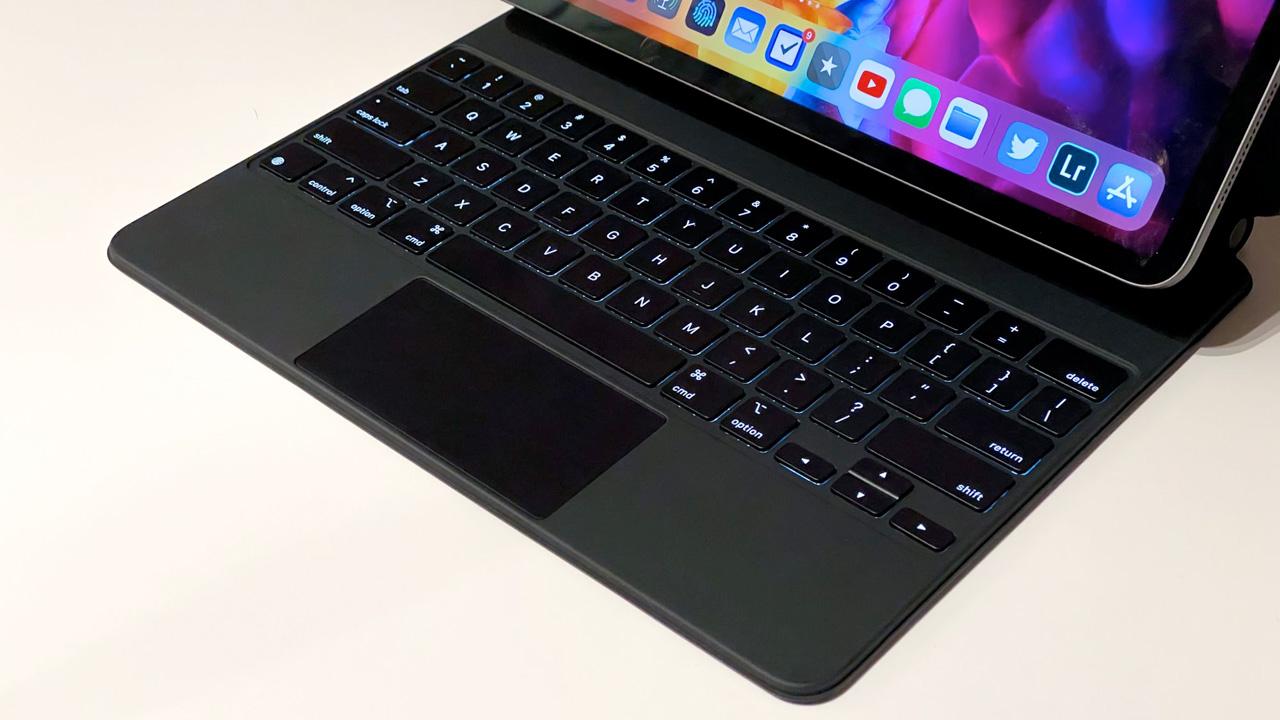
مجیک کیبورد با نسل چهارم آیپد ایر،آیپد پرو 12.9 اینچی( نسل سوم یا چهارم) و آیپد پرو 11 اینچی ( نسل اول یا دوم) سازگار بوده و به کاربران لذت استفاده از میانبرهای آشنا به macOS را ارائه میدهد. در قسمت اول این مجموعه، به بخشی از قابلیتهای مجیک کیبورد آیپد اشاره کردیم و حالا در این قسمت نیز به بخشی دیگر از آن اشاره خواهیم کرد.
همچنین دو روش برای فعال کردن کلید Escape وجود دارد. روش اول ضربه زدن روی Command-period برای آیپد است. روش دوم باز کردن به ترتیب Setting، General و کیبورد است، Hardware Keyboard و سپس Modifier Keys را انتخاب کنید.
چگونه از ترکپد مجیک کیبورد استفاده کنیم؟
- 1-Finger tips:
- Open Control Center : نشانگر به سمت بالای راست حرکت دهید.
- Open Notification Center : نشانگر را به سمت بالای چپ حرکت دهید.
- Find the Dock : نشانگر را به سمت پایین نمایشگر حرکت دهید.
- Select Test : هنگام ویرایش تست، فشار طولانی وارد کنید.
- 2-Finger tips:
- Invoke Spotlight : با دو انگشت به سمت پایین سوایپ کنید.
- Zoom in and out : از Pinch Gesture استفاده کنید.
- Scroll Webpages : در مرورگر سافاری بت دو انگشت روی ترکپد سوایپ کنید.
- Cut, Copy or Paste : برای انتخاب متن با دو انگشت ضربه بزنید.
- 3-Finger tips:
- Home Screen : با سه انگشت به سمت پایین سوایپ کنید.
- Multitasking view : با سه انگشت به سمت بالا سوایپ کنید.
- App view : با سه انگشت به سمت بالا سوایپ کرده و نگه دارید.
- Switch between open apps : با سهانگشت به سمت راست یا چپ سوایپ کنید.
چند نکته مفیدتر
- برای کلیک کردن ضربه بزنید. اگر قصد دارید از ضربه برای کلیک و کلیک دوم استفاده کنید، برای هر دو مورد میتوانید دکمههای کنترلی را در Setting، General و ترکپد پیدا کنید.
- Tap to click : با یک ضربه میتوانید کلیک کنید و نیازی به وارد آوردن فشار نیست.
- Two-finger click : مثل فشار طولانی روی صفحه لمسی آیپد است، با این کلیک منوی زمینهای انتخاب شده برای یک برنامه در صفحه اصلی فعال میشود.
روشنایی کیبورد را تنظیم کنید. تنظیم روشنایی خودکار اپل روی کیبورد را می توانید تغییر دهید. به این روش عمل کنید.
- Setting و سپس general را باز کنید.
- Keyboard را انتخاب و روی Hardware ضربه بزنید.
- از طریق Brightness روشنایی را تنظیم کنید.