آموزش پاک کردن کامل اطلاعات و ریست کردن گوشی آيفون
اگر قصد دارید آیفون خود را بفروشید، مشکلات نرمافزاری را برطرف کنید یا سرعت گوشی را بهبود دهید، ریست فکتوری یک راهحل مؤثر است. در ادامه، نحوه پاک کردن کامل اطلاعات آیفون و بازگردانی آن به تنظیمات کارخانه را به سادهترین روش توضیح میدهیم.
ریست فکتوری آیفون چیست؟
ریست فکتوری (Factory Reset) فرایندی است که تمام دادهها، تنظیمات و اطلاعات شخصی را از آیفون حذف کرده و آن را به حالت اولیه (مشابه روز اول) برمیگرداند. پس از این کار، هیچ اطلاعاتی روی دستگاه باقی نمیماند.
قبل از ریست فکتوری آیفون چه کارهایی انجام دهیم؟
1. پشتیبانگیری از اطلاعات مهم
اگر اطلاعات مهمی روی گوشی دارید، قبل از ریست فکتوری، از آنها نسخه پشتیبان تهیه کنید.
روشهای پشتیبانگیری:
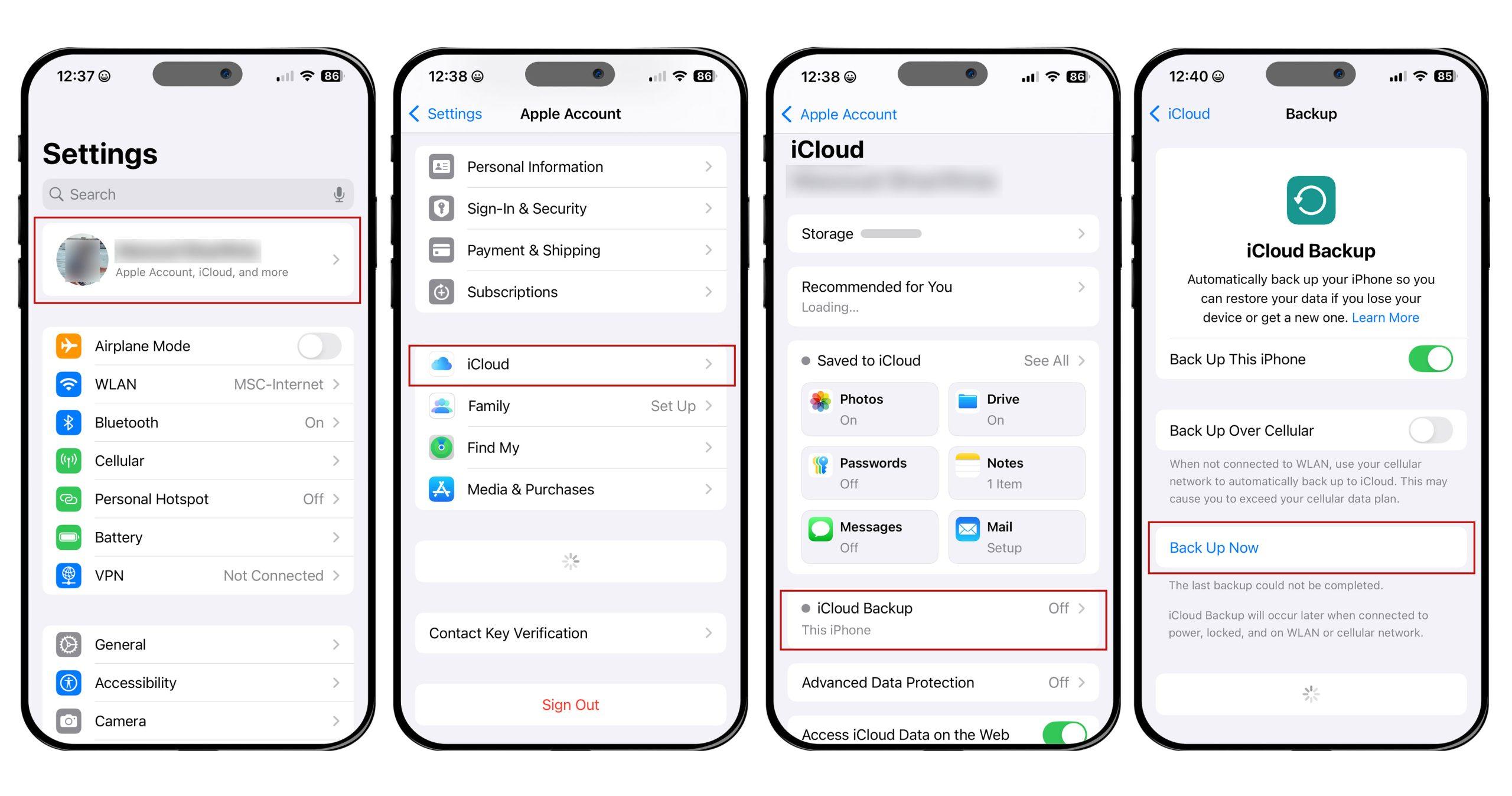
با iCloud:
- وارد Settings شوید.
- روی نام خود (Apple ID) بزنید.
- به iCloud > iCloud Backup بروید و گزینه Back Up Now را انتخاب کنید.
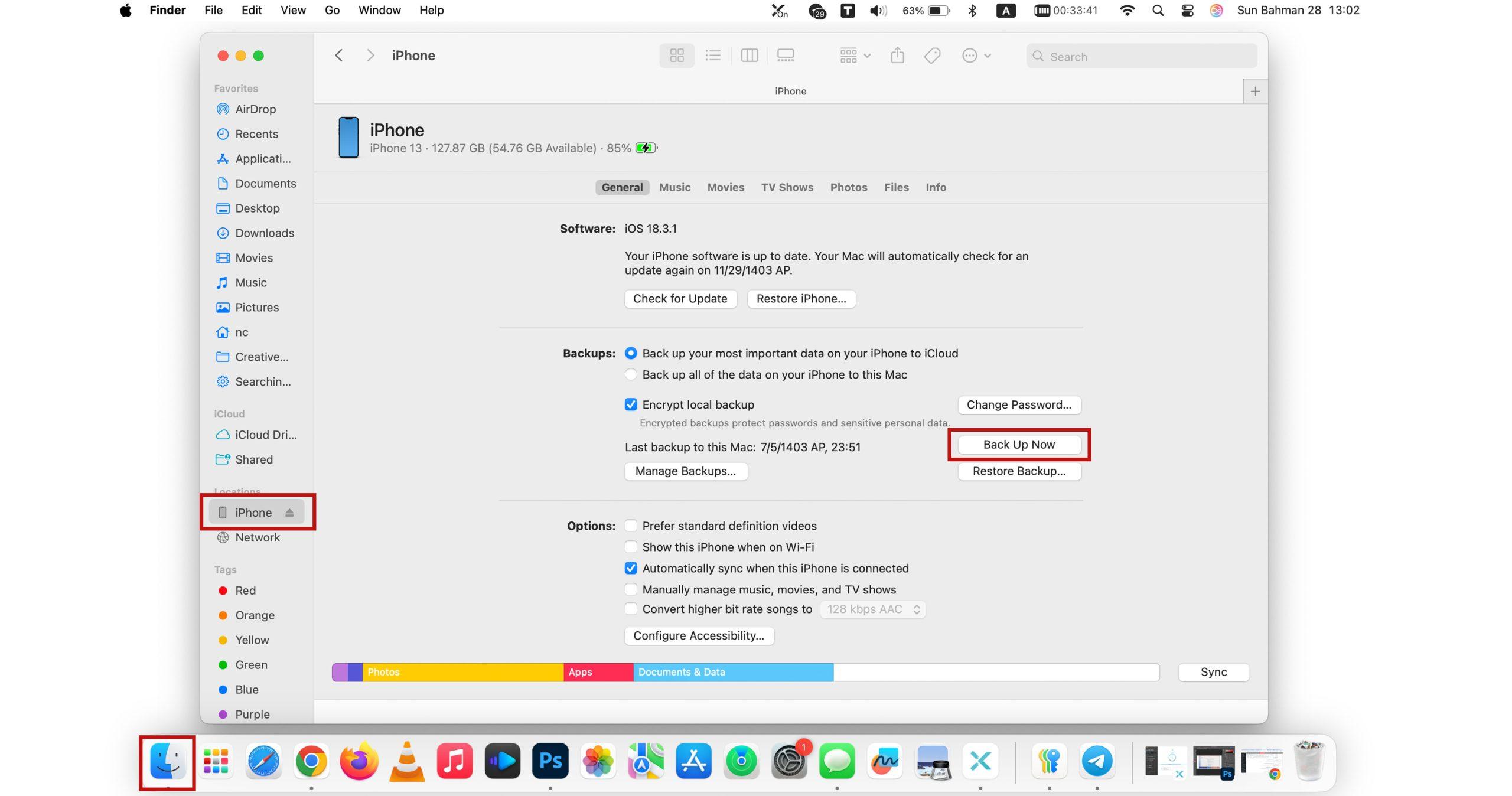
با iTunes (ویندوز) یا Finder (مکهای جدید):
- آیفون را به کامپیوتر متصل کنید.
- در iTunes یا Finder، روی Back Up Now کلیک کنید.
۲. غیرفعال کردن Find My iPhone
برای جلوگیری از قفل شدن آیفون بعد از ریست، مراحل زیر را طی کنید:
- به Settings بروید.
- روی نام خود بزنید و وارد Find My شوید.
- گزینه Find My iPhone را خاموش کنید.
- رمز عبور اپل آیدی را وارد کنید.

روشهای ریست فکتوری آیفون
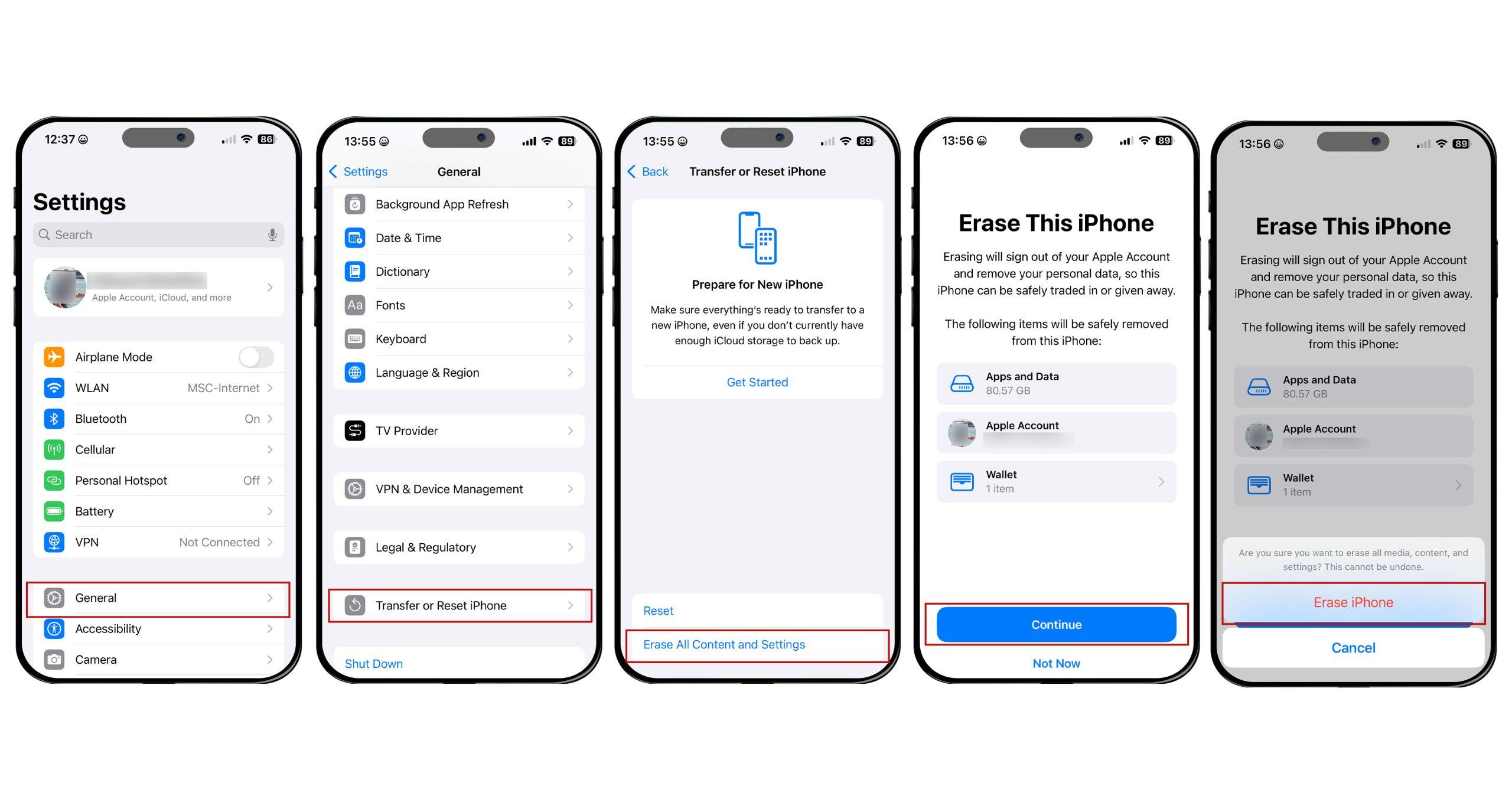
روش اول: ریست فکتوری از طریق تنظیمات آیفون (سادهترین روش)
اگر به گوشی دسترسی دارید، این روش سریعترین راه برای حذف کامل اطلاعات است:
- به تنظیمات (Settings) بروید.
- وارد بخش General شوید.
- روی Transfer or Reset iPhone بزنید.
- گزینه Erase All Content and Settings را انتخاب کنید.
- رمز عبور آیفون را وارد کرده و تأیید کنید.
- آیفون ریست شده و پس از چند دقیقه به صفحه راهاندازی اولیه بازمیگردد.
روش دوم: ریست فکتوری آیفون با کامپیوتر (iTunes یا Finder)
اگر آیفون قفل شده است یا به تنظیمات دسترسی ندارید، میتوانید از این روش استفاده کنید.
- آیفون را با کابل به کامپیوتر وصل کنید.
- iTunes (در ویندوز) یا Finder (در مکهای جدید) را باز کنید.
- آیفون را به حالت ریکاوری ببرید.
چگونه آیفون را به حالت ریکاوری ببریم؟
آیفون 8 و مدلهای جدیدتر:
- دکمه افزایش صدا را فشار دهید و رها کنید.
- دکمه کاهش صدا را فشار دهید و رها کنید.
- دکمه پاور (Side Button) را نگه دارید تا صفحه ریکاوری ظاهر شود.
آیفون ۷ و ۷ پلاس:
- دکمههای پاور + کاهش صدا را همزمان فشار دهید تا حالت ریکاوری فعال شود.
آیفون ۶s و مدلهای قدیمیتر:
- دکمههای هوم + پاور را همزمان نگه دارید تا صفحه ریکاوری نمایان شود.
- در کامپیوتر، گزینه Restore iPhone را انتخاب کنید.
- منتظر بمانید تا فرآیند ریست و نصب مجدد iOS تکمیل شود.
جمعبندی
ریست فکتوری آیفون بهترین روش برای حذف کامل اطلاعات و بازگردانی گوشی به تنظیمات اولیه است. قبل از ریست، حتماً از اطلاعات خود بکاپ بگیرید و Find My iPhone را غیرفعال کنید تا بعداً دچار مشکل نشوید.
خرید اپل آیدی با ایمیل دلخواه شما
سوالات متداول کاربران
❓ آیا بعد از ریست فکتوری اطلاعات قابل بازیابی هستند؟
- خیر، اگر بعد از ریست فکتوری اطلاعات جدیدی روی گوشی ذخیره شود، امکان بازیابی دادههای قبلی بسیار سخت یا غیرممکن خواهد شد.
❓ چگونه بدون اپل آیدی آیفون را ریست کنیم؟
- برای ریست بدون اپل آیدی، باید Find My iPhone خاموش باشد. در غیر این صورت، آیفون به دلیل قفل iCloud قابل استفاده نخواهد بود.
❓ آیا ریست فکتوری مشکل کندی آیفون را حل میکند؟
- بله، اگر کندی آیفون به دلیل پر شدن حافظه یا مشکلات نرمافزاری باشد، ریست فکتوری میتواند عملکرد گوشی را بهبود بخشد.