آموزش استفاده از نرم افزار پادکست :
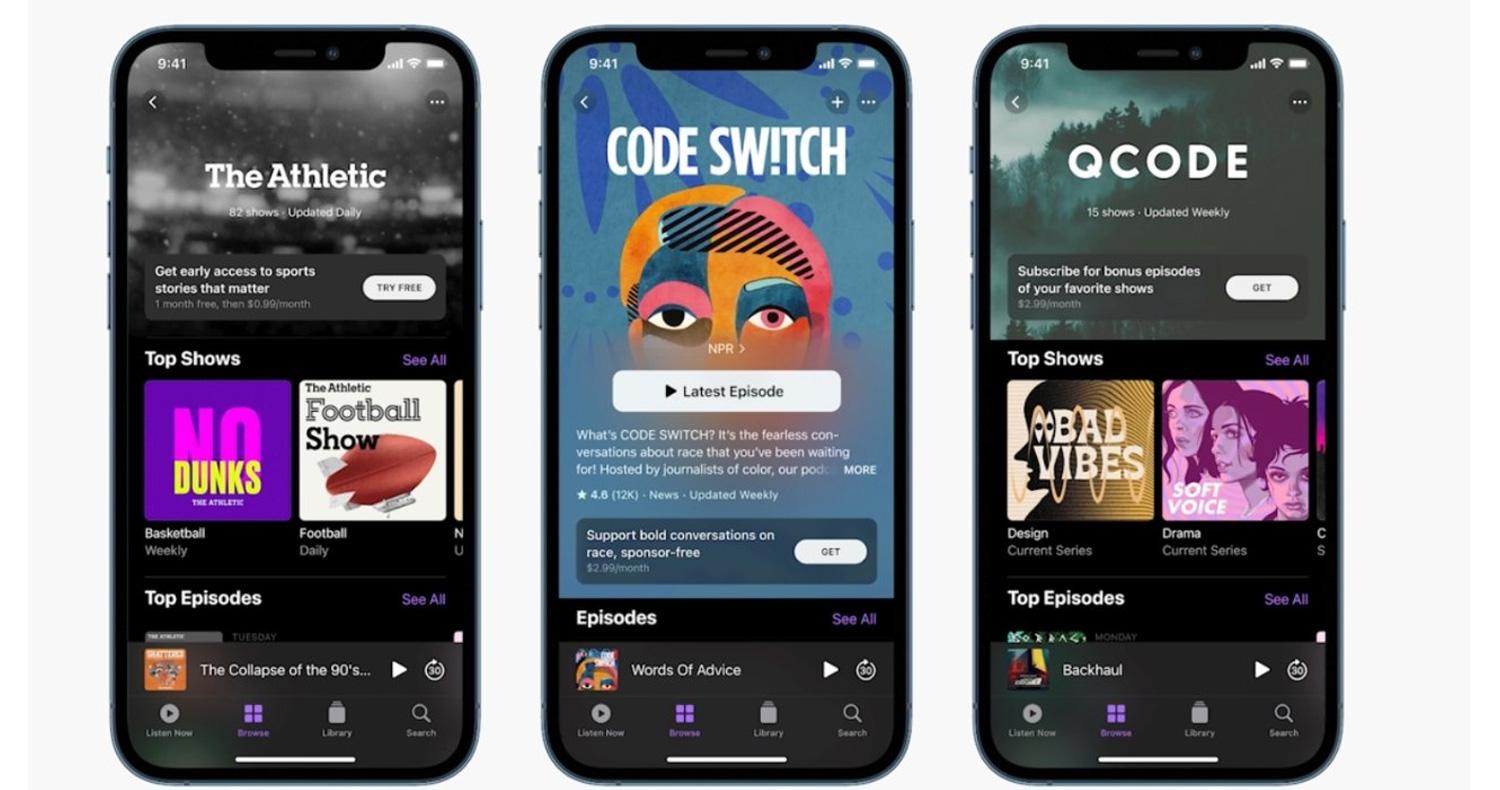
پادکست، برنامهای است که به طور پیش فرض در آیفون و آیپد شما وجود دارد به کمک آن، میتوانید تمام برنامههای مورد علاقه خود را دانلود کرده و آنطوری که دوست دارید مرتبشان کنید. در ادامه قصد داریم که به شما، نحوه استفاده از این برنامه را آموزش دهیم.
چگونه در شبکههای مختلف اشتراک گرفته و پادکست دانلود کنیم؟
تمام پادکستهایی که دوست دارید در یک جا جمع آوری شده اند! این روشی برای پیدا کردن پادکست مورد نظر شما است.
1. برنامه Podcasts را از روی آیفون یا آیپد خود اجرا کنید.
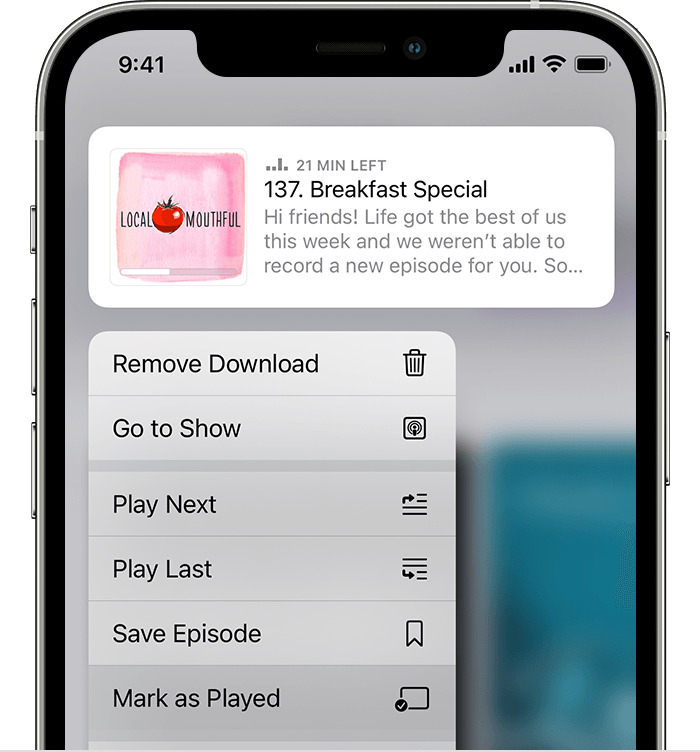
2. یکی از سه روش زیر را برای جستجو در میان محتوا انتخاب کنید:
• گزینه Featured برای پادکستهای ویژه
• گزینه Top Chart برای پادکستهای با امتیاز بالا
• گزینه Search برای جستجو پادکستها
3. پادکستی که مایل هستید دانلود کنید را انتخاب کنید.
4. گزینه Subscribe را انتخاب کنید.
5. اگر میخواهید فایل را دانلود کنید، بر روی گزینه Downlaod در کنار نام پادکست ضربه بزنید.
6. بر روی گزینه Episode ضربه بزنید اگر میخواهید پادکست را بدون دانلود کردن گوش کنید.
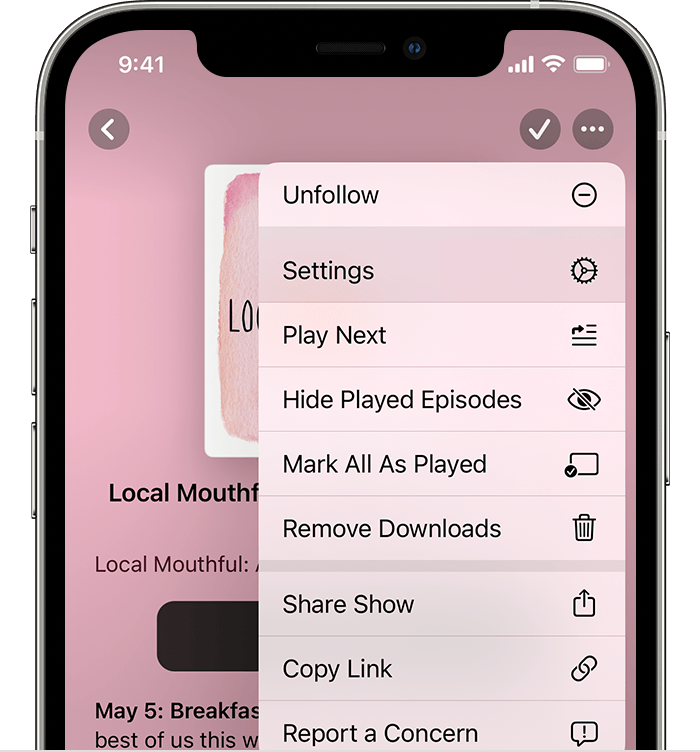
چگونه پادکستها را بر روی آیفون و یا آیپد به اشتراک بگذاریم؟
آیا میخواهید پادکستی را که به آن گوش داده اید را بقیه هم بشوند؟ مشکلی نیست، کافیست آن را از طریف روش زیر به اشتراک بگذارید.
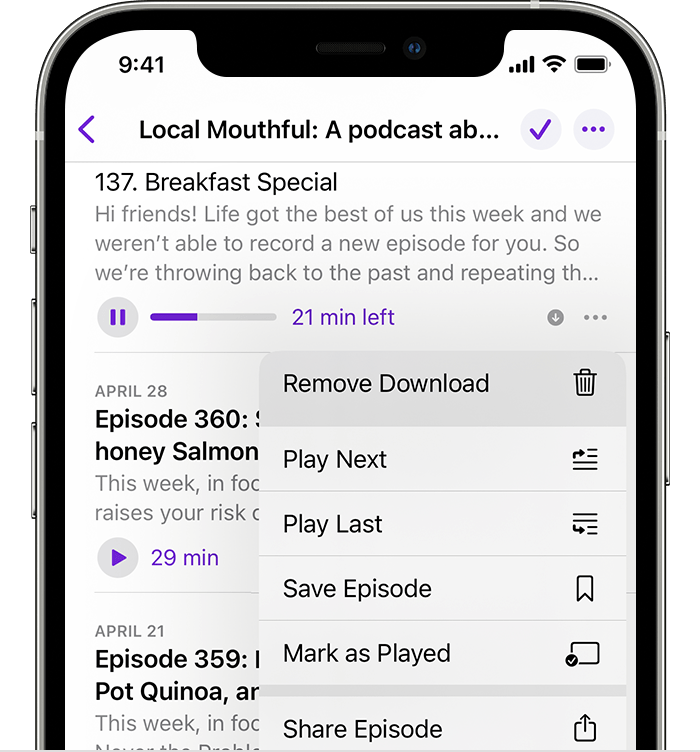
1. برنامه Podcasts را از روی آیفون یا آیپد خود اجرا کنید.
2. گزینه Podcast یا Episode که میخواهید به اشتراک بگذارید را انتخاب کنید.
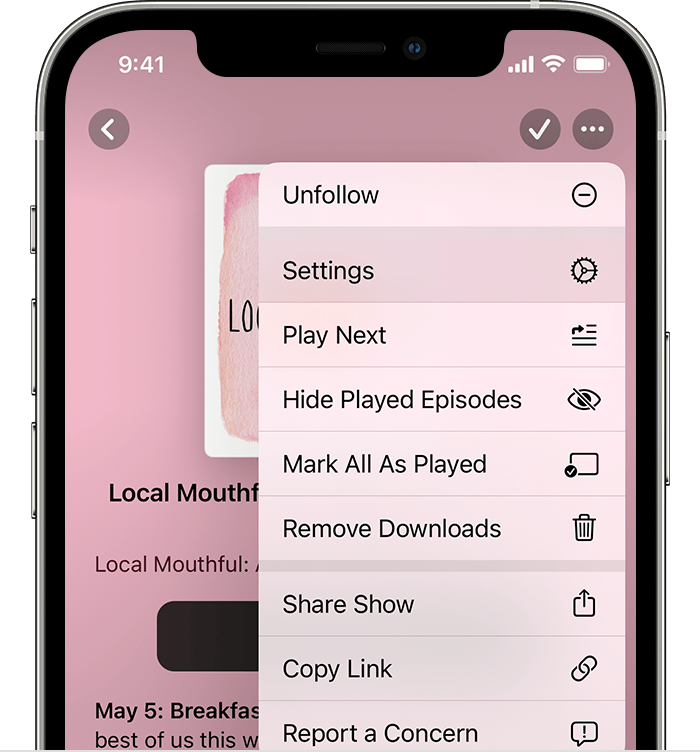
3. بر روی گزینه Share ضربه بزنید؛ این گزینه دارای یک آیکن مربع با یک فلش به سمت بالا است.
آموزش استفاده از نرم افزار پادکست :
پادکست، برنامهای است که به طور پیش فرض در آیفون و آیپد شما وجود دارد به کمک آن، میتوانید تمام برنامههای مورد علاقه خود را دانلود کرده و آنطوری که دوست دارید مرتبشان کنید. در ادامه قصد داریم که به شما، نحوه استفاده از این برنامه را آموزش دهیم.
چگونه در شبکههای مختلف اشتراک گرفته و پادکست دانلود کنیم؟
تمام پادکستهایی که دوست دارید در یک جا جمع آوری شده اند! این روشی برای پیدا کردن پادکست مورد نظر شما است.
1. برنامه Podcasts را از روی آیفون یا آیپد خود اجرا کنید.
2. یکی از سه روش زیر را برای جستجو در میان محتوا انتخاب کنید:
• گزینه Featured برای پادکستهای ویژه
• گزینه Top Chart برای پادکستهای با امتیاز بالا
• گزینه Search برای جستجو پادکستها
3. پادکستی که مایل هستید دانلود کنید را انتخاب کنید.
4. گزینه Subscribe را انتخاب کنید.
5. اگر میخواهید فایل را دانلود کنید، بر روی گزینه Downlaod در کنار نام پادکست ضربه بزنید.
6. بر روی گزینه Episode ضربه بزنید اگر میخواهید پادکست را بدون دانلود کردن گوش کنید.
چگونه پادکستها را بر روی آیفون و یا آیپد به اشتراک بگذاریم؟
آیا میخواهید پادکستی را که به آن گوش داده اید را بقیه هم بشوند؟ مشکلی نیست، کافیست آن را از طریف روش زیر به اشتراک بگذارید.
1. برنامه Podcasts را از روی آیفون یا آیپد خود اجرا کنید.
2. گزینه Podcast یا Episode که میخواهید به اشتراک بگذارید را انتخاب کنید.
3. بر روی گزینه Share ضربه بزنید؛ این گزینه دارای یک آیکن مربع با یک فلش به سمت بالا است.4. به صورت معمول همیشه، فایلها را به اشتراک بگذارید.
چگونه یک فایل پادکست استریم شده را بین دستگاهها همگان سازی کنیم؟
شما که نمیخواهید یک پادکست مختلف را بر روی سه دستگاه دانلود کنید! کافیست آن ها را به این روش همگام سازی کنید.
1. برنامه تنظیمات را باز کنید.
2. گزینه Podcasts را انتخاب کنید.
3. گزینه Sync Podcasts را روشن کنید.
آموزش استفاده از نرم افزار پادکست :
پادکست، برنامهای است که به طور پیش فرض در آیفون و آیپد شما وجود دارد به کمک آن، میتوانید تمام برنامههای مورد علاقه خود را دانلود کرده و آنطوری که دوست دارید مرتبشان کنید. در ادامه قصد داریم که به شما، نحوه استفاده از این برنامه را آموزش دهیم.
چگونه در شبکههای مختلف اشتراک گرفته و پادکست دانلود کنیم؟
تمام پادکستهایی که دوست دارید در یک جا جمع آوری شده اند! این روشی برای پیدا کردن پادکست مورد نظر شما است.
1. برنامه Podcasts را از روی آیفون یا آیپد خود اجرا کنید.
2. یکی از سه روش زیر را برای جستجو در میان محتوا انتخاب کنید:
• گزینه Featured برای پادکستهای ویژه
• گزینه Top Chart برای پادکستهای با امتیاز بالا
• گزینه Search برای جستجو پادکستها
3. پادکستی که مایل هستید دانلود کنید را انتخاب کنید.
4. گزینه Subscribe را انتخاب کنید.
5. اگر میخواهید فایل را دانلود کنید، بر روی گزینه Downlaod در کنار نام پادکست ضربه بزنید.
6. بر روی گزینه Episode ضربه بزنید اگر میخواهید پادکست را بدون دانلود کردن گوش کنید.
چگونه پادکستها را بر روی آیفون و یا آیپد به اشتراک بگذاریم؟
آیا میخواهید پادکستی را که به آن گوش داده اید را بقیه هم بشوند؟ مشکلی نیست، کافیست آن را از طریف روش زیر به اشتراک بگذارید.
1. برنامه Podcasts را از روی آیفون یا آیپد خود اجرا کنید.
2. گزینه Podcast یا Episode که میخواهید به اشتراک بگذارید را انتخاب کنید.3. بر روی گزینه Share ضربه بزنید؛ این گزینه دارای یک آیکن مربع با یک فلش به سمت بالا است.4. به صورت معمول همیشه، فایلها را به اشتراک بگذارید.
چگونه یک فایل پادکست استریم شده را بین دستگاهها همگان سازی کنیم؟
شما که نمیخواهید یک پادکست مختلف را بر روی سه دستگاه دانلود کنید! کافیست آن ها را به این روش همگام سازی کنید.
1. برنامه تنظیمات را باز کنید.
2. گزینه Podcasts را انتخاب کنید.
3. گزینه Sync Podcasts را روشن کنید.
چگونه برنامه بروز شدن پادکستها را تنظیم کنیم؟
از این بخش، شما میتوانید مشخص کنید که هر چند وقت یک بار، پادکستهای جدید بروزرسانی شوند تا محتواهای تازه نمایان شوند.
1. برنامه تنظیمات را از آیفون یا آیپد خود اجرا کنید.
2. گزینه Podcasts را انتخاب کنید.
3. حال گزینه How Often را انتخاب کنید و مدت زمان بروز شدن خودکار پادکستها را انتخاب کنید.
چگونه گزینه پاک کردن پادکستهای پخش شده را خاموش کنیم؟
اگر شما از اپل آیدی یکی از اعضای خانواده استفاده میکنید، شاید نخواهید پادکستهای سایر کاربران را پاک کنید! این روشی برای حل مشکل شماست.
1. برنامه تنظیمات را از روی آیفون خود اجرا کنید.
2. وارد گزینه Podcasts شوید.
3. گزینه Delete Played Episodes را خاموش کنید.
چگونه نوتیفیکشنهای مربوط به پادکستها را خاموش کنیم؟
اگر میخواهید خودتان پس از مدتی به سراغ پادکستها بروید آنهم بدون آنکه اپل شما را مطلع کند، این روش را دنبال کنید.
1. برنامه تنظیمات را باز کنید.
2. گزینه Podcasts را انتخاب کنید.
3. وارد بخش Notifications شوید.
4. گزینه Allow Notifications را خاموش کنید.
چگونه برنامه بروز شدن پادکستها را تنظیم کنیم؟
از این بخش، شما میتوانید مشخص کنید که هر چند وقت یک بار، پادکستهای جدید بروزرسانی شوند تا محتواهای تازه نمایان شوند.
1. برنامه تنظیمات را از آیفون یا آیپد خود اجرا کنید.
2. گزینه Podcasts را انتخاب کنید.
3. حال گزینه How Often را انتخاب کنید و مدت زمان بروز شدن خودکار پادکستها را انتخاب کنید.
چگونه گزینه پاک کردن پادکستهای پخش شده را خاموش کنیم؟
اگر شما از اپل آیدی یکی از اعضای خانواده استفاده میکنید، شاید نخواهید پادکستهای سایر کاربران را پاک کنید! این روشی برای حل مشکل شماست.
1. برنامه تنظیمات را از روی آیفون خود اجرا کنید.
2. وارد گزینه Podcasts شوید.
3. گزینه Delete Played Episodes را خاموش کنید.
چگونه نوتیفیکشنهای مربوط به پادکستها را خاموش کنیم؟
اگر میخواهید خودتان پس از مدتی به سراغ پادکستها بروید آنهم بدون آنکه اپل شما را مطلع کند، این روش را دنبال کنید.
1. برنامه تنظیمات را باز کنید.
2. گزینه Podcasts را انتخاب کنید.
3. وارد بخش Notifications شوید.
4. گزینه Allow Notifications را خاموش کنید.
4. به صورت معمول همیشه، فایلها را به اشتراک بگذارید.
چگونه یک فایل پادکست استریم شده را بین دستگاهها همگان سازی کنیم؟
شما که نمیخواهید یک پادکست مختلف را بر روی سه دستگاه دانلود کنید! کافیست آن ها را به این روش همگام سازی کنید.
1. برنامه تنظیمات را باز کنید.
2. گزینه Podcasts را انتخاب کنید.
3. گزینه Sync Podcasts را روشن کنید.
چگونه برنامه بروز شدن پادکستها را تنظیم کنیم؟
از این بخش، شما میتوانید مشخص کنید که هر چند وقت یک بار، پادکستهای جدید بروزرسانی شوند تا محتواهای تازه نمایان شوند.
1. برنامه تنظیمات را از آیفون یا آیپد خود اجرا کنید.
2. گزینه Podcasts را انتخاب کنید.
3. حال گزینه How Often را انتخاب کنید و مدت زمان بروز شدن خودکار پادکستها را انتخاب کنید.
چگونه گزینه پاک کردن پادکستهای پخش شده را خاموش کنیم؟
اگر شما از اپل آیدی یکی از اعضای خانواده استفاده میکنید، شاید نخواهید پادکستهای سایر کاربران را پاک کنید! این روشی برای حل مشکل شماست.
1. برنامه تنظیمات را از روی آیفون خود اجرا کنید.
2. وارد گزینه Podcasts شوید.
3. گزینه Delete Played Episodes را خاموش کنید.
چگونه نوتیفیکشنهای مربوط به پادکستها را خاموش کنیم؟
اگر میخواهید خودتان پس از مدتی به سراغ پادکستها بروید آنهم بدون آنکه اپل شما را مطلع کند، این روش را دنبال کنید.
1. برنامه تنظیمات را باز کنید.
2. گزینه Podcasts را انتخاب کنید.
3. وارد بخش Notifications شوید.
4. گزینه Allow Notifications را خاموش کنید.