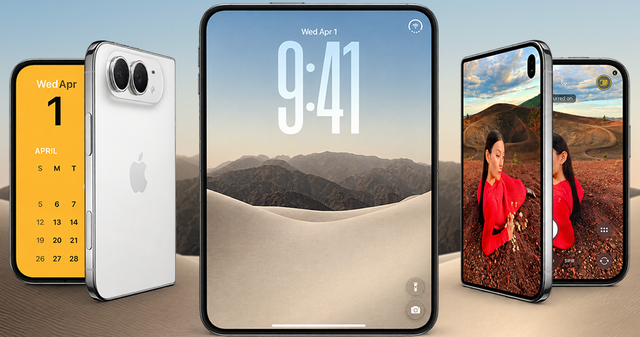
یکی از مشکلات عمده ای که برخی از کاربران با آن مواجه بوده اند، ریست شدن مداوم دستگاه است که به شدت باعث آزار کاربر میشود! این مشکل معمولا ناشی از صدمات فیزیکی است و گاهی هم میتواند دلیل نرم افزاری داشته باشد، اما به هرحال در ادامه روشهای پیش رو در صورت رخ دادن این مشکل را برای شما کاربران توضیح خواهیم داد.
قبل از آن که شروع به انجام کاری بکنیم، اولین و مهمترین اقدام یعنی بکاپ گرفتن از آیفون خود را فراموش نکنیم. مسلما در تلفنهای هوشمند کاربران اطلاعات فوق العاده مهمی ذخیره شده است و از دست دادن آنها چیزی به جز حسرت برای کاربران به دنبال ندارد پس بهتر است قبل از آنکه کاری را انجام دهید، از آیفون خود بکاپ گرفته و اطلاعات خود را در مکانی امن ذخیره کنید. NIC به صورت مفصل نحوه گرفتن بکاپ را توضیح داده و میتوانید از این لینک به آن دسترسی داشته باشید.
راه حل اول – سیستم عامل خود را آپدیت کنید
همانند سایر سیستم عاملها، گاهی اوقات در سیستم عامل iOS نیز شاهد باگها و ایراداتی هستیم که منجبر به عملکرد عجیب دستگاه میشود. بروزرسانیهایی که به صورت مداوم از سوی اپل منتشر میشوند همیشه شامل بسیاری از بهبودها برای رفع ایرادات دستگاه میباشد و میتواند مشکل ریست شدن مداوم دستگاه شما را حل کند. برای آپدیت کردن آیفون خود وارد تنظیمات شده و از بخش General، گزینه Software Update را انتخاب کنید. اگر برای دستگاه شما بروزرسانی منتشر شده باشد، آنرا دانلود کنید و درغیر این صورت، به مرحله بعدی بروید.
راه حل دوم – تشخیص دهید که آیا برنامهای باعث رخ دادن این مشکل میشود یا خیر.
کاربران تلفنهای هوشمند را خریداری میکنند تا بر روی آنها نرم افزارهای ضروری را نصب کرده و از آنها استفاده کنند. این یک شرایط فوق العاده نادر است اما گاهی اوقات یک برنامه باعث ریست شدن مداوم دستگاه شما میشود. همانطور که گفتیم، این شرایط همیشه پیش نمیآید اما اگر فکر میکنید برنامه ای را نصب کرده اید و پس از آن این مشکل رخ داده است، از هوم اسکرین خود برنامه را حذف کنید. همچنین برای تشخیص بهتر، وارد تنظیمات شده و Privacy را انتخاب کنید. سپس وارد بخش Diagnostics & Usage شده و Diagnostic & Usage Data را انتخاب کنید. از این بخش میتوانید عملکرد برنامهها را تشخیص دهید.
راه حل سوم – همه چیز را ریست کنید.
ریست شاید راه حل خاصی نباشد اما در برخی شرایط، ریست حلال مشکلات است و این موضوع را بارها در NIC تاکید کرده ایم. شاید عملکرد عجیب دستگاه شما به دلیل سنگینی یا برخی موارد موجود در پس زمینه سیستم عامل باشد و مسلما یکی از سریع ترین و بهترین راهها برای حل این مشکل، ریست کردن دستگاه است. با ریست کردن، تمام اطلاعات شما حذف شده و آیفون شما به تنظیمات روز اول برمیگردد. برای ریست کردن آیفون، برنامه تنظیمات را اجرا کنید، وارد بخش General شده و از بخش Reset، گزینه Reset All Settings را انتخاب کنید.
راه حل چهارم – سیم کارت دستگاه را خارج کنید.
این روش کمی عجیب به نظر میرسد اما شاید به دلیل سیم کارت و وضعیت اپراتور شما باشد که دستگاه به صورت مداوم ریست میشود. به هرحال پس از آزمایش کردن این سه مرحله، خارج کردن سیم کارت نیز میتواند تیری در تاریکی باشد. برای خارج کردن سیم کارت از درون آیفون خود، از پین مخصوص استفاده کرده و با فشردن آن درون حفره سیم کارت، درگاه سیم را باز کرده و آن را خارج کنید.
راه حل پنجم – آیفون را ریست سخت افزاری کنید.
معمولا به کسی چندان پیشنهاد نمیکنیم که آیفون خود را ریست سخت افزاری کنند مگر آنکه شرایط اجبار کند. ریست کردن سخت افزاری همانند جدا کردن یک کامپیوتر رومیزی به صورت کامل از برق و منبع انرژی است و کاربران باید کمی در هنگام انجام آن مراقب باشند. برای ریست کردن سخت افزاری، دکمه پاور و دکمه هوم دستگاه را باهمدیگر فشار داده و آنها را نگه دارید تا صفحه نمایش به صورت کامل سیاه شده و لوگوی اپل روی صفحه ظاهر شود.
راه حل ششم – آیفون خود را ریستور کنید.
ریستور کردن آیفون تمامی اطلاعات و سیستم عامل را به طور کامل از ریشه حذف کرده و آنها را مجددا نصب میکند و میتواند تاثیر مثبتی در عملکرد دستگاه شما داشته باشد. در واقع شاید با ریستور کردن، مشکل ریست شدن خودکار آیفون شما به صورت کلی حل شود و دیگر با خیال راحت از آیفون خود استفاده کنید. در NIC برای شما آموزش کامل ریستور کردن را قرار داده ایم اما در صورتی که این موضوع برای شما کمی سخت است، میتوانید آیفون را در اختیار متخصصین نرم افزاری NIC قرار داده تا عمل ریستور را برای شما انجام دهند.
راه حل هفتم و آخر – آیفون را به یک متخصص سخت افزاری نشان دهید.
شاید تمام این راه ها را انجام داده باشید و بازهم به نتیجه ای نرسیده باشید؛ اینجاست که بهتر است آیفون خود را به یک متخصص سخت افزار نشان دهید تا مشکل شما را حل کنند. شاید آیفون شما ضربه ای خورده باشد که باعث صدمه دیدن قطعه ای مهم در آن شده باشد و شاید هم اتفاق دیگری برای آن افتاده باشد. به هرحال پیشنهاد میکنیم آیفون خود را به متخصصین سخت افزار NIC یا مراکز دیگر نشان دهید تا مشکل را رفع کرده و در صورت لزوم، آن را تعمیر کنند.