آموزش چک کردن وضعیت آیکلود در آيفون و آیپد
آموزش بررسی وضعیت قفل آیکلود :
قفل آیکلود و یا همان فایند مای آيفون یکی از بهترین و برترین خدماتی میباشد که اپل به لطف خلاقیت همیشگی اش برای گوشی های آيفون به ارمغان آورده است . قابلیت ویژه ای که توسط آن میتوان در هر لحظه به گوشی دسترسی پیدا کرد و دیگر نگران گم شدن گوشی نباید بود . یکی از استفاده های این ویژگی پاک کردن کلیه اطلاعات دستگاه در صورت سرقت آیفون و یا آیپد میباشد . همچنین اگر گوشی به اینترنت وصل باشد میتوانید سریعا به آن دسترسی پیدا کنید . با معرفی iOS 18، تغییرات و بهبودهایی در تنظیمات و دسترسی بخشهای مختلف این سرویس اعمال شده است که در ادامه به بررسی آنها میپردازیم.
در چه صورتی نیاز به بررسی وضعیت قفل آیکلود هستید :
- در صورتی که نمیدانید سرویس آیکلود و فایند مای آیفون بر روی گوشی شما فعال میباشد یا خیر و میخواهید گوشی را ریستور کنید .
- در صورتی که میخواهید یک گوشی دست دوم و یا آیپد دست دوم خریداری کنید و حتما باید بدانید که آن گوشی و یا آیپد سرویس آیکلود و فایند مای آیفونش خاموش باشد . چنانچه سرویس فایند مای آيفون روشن باشد آن دیوایس تقریبا غیر قابل استفاده میباشد و بهتر است آن را خریداری نکنید .
- در صورت به سرقت رفتن گوشی , شما حتما باید این سرویس را چک کنید که آیا روشن و یا خاموش است . چنانچه روشن باشد و گوشی هم از طریق سیم کارت به اینترنت دسترسی داشته باشد , میتوانید از مکان دقیق آن با خبر شوید و یا اطلاعات گوشی را به صورت کامل پاک کنید . البته با فعال بودن این سرویس سارق هرگز قابلیت استفاده از گوشی را نخواهد داشت .
بررسی وضعیت قفل آیکلود:
پیش از خرید دستگاههای دست دوم یا در صورت گم شدن دستگاه، بررسی وضعیت قفل آیکلود اهمیت دارد. در iOS 18، با توجه به بازطراحی منوهای iCloud، مراحل زیر را دنبال کنید:
- دسترسی به تنظیمات iCloud: به تنظیمات دستگاه رفته و روی نام کاربری خود ضربه بزنید. سپس گزینه «iCloud» را انتخاب کنید.
- مشاهده وضعیت «Find My iPhone»: در بخش «iCloud»، گزینه «Find My iPhone» را بررسی کنید. اگر این گزینه فعال باشد، قفل آیکلود نیز فعال است.
- استفاده از وبسایت اپل: به وبسایت iCloud.com مراجعه کرده و با وارد کردن اپل آیدی خود، به بخش «Find My iPhone» دسترسی پیدا کنید. در این بخش میتوانید وضعیت دستگاههای متصل به حساب خود را مشاهده کنید.
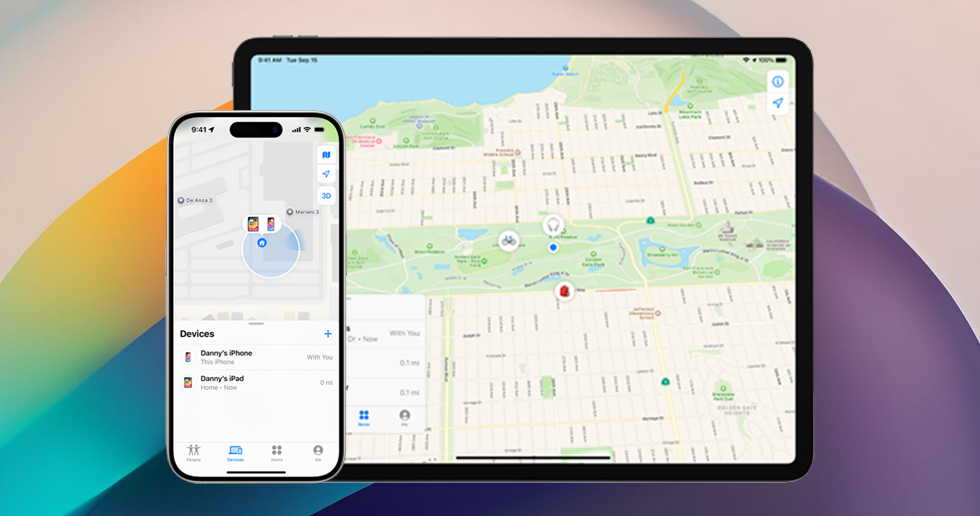
فعالسازی «Find My iPhone»:
برای اطمینان از فعال بودن این قابلیت در آیفون های مجهز به iOS 18 خود، مراحل زیر را دنبال کنید:
- باز کردن تنظیمات (Settings): به برنامه تنظیمات در دستگاه خود بروید.
- انتخاب نام کاربری: در بالای صفحه، روی نام کاربری خود ضربه بزنید.
- دسترسی به بخش «Find My»: گزینه «Find My» را انتخاب کنید.
- فعالسازی «Find My iPhone»: مطمئن شوید که گزینه «Find My iPhone» روشن است. همچنین، گزینه «Find My Network» را برای ردیابی دستگاه حتی در صورت آفلاین بودن، فعال کنید.
- ارسال موقعیت آخرین مکان: گزینه «Send Last Location» را فعال کنید تا در صورت کمبود باتری، آخرین موقعیت دستگاه به سرورهای اپل ارسال شود.
آموزش چک کردن سرویس Find My iPhone :
- به سایت www.iCloud.com بروید و از قسمت پایین صفحه گزینه Check Activation Lock Status را کلیک کنید . این سرویس کاملا قابل اطمینان میباشد و مربوط به خود شرکت اپل میباشد .
- شماره سریال و یا کد IMEI مربوط به گوشی و یا آیپد را وارد کنید و سپس Continue را بزنید . چنانچه قادر به یافتن سریال نامبر گوشی نیستید به پست ” چک کردن سریال گوشی آیفون و تشخیص نو و کارکرده بودن ایفون ” مراجعه کنید .
پس از وارد کردن و زدن Continue یکی از دو حالت زیر نمایش داده خواهد شد :
- Activation Lock : ON :
به این معنی میباشد که سرویس آيکلود و فایند مای آيفون بر روی دستگاه مورد نظر روشن می باشد و اگر می خواهید آن را به عنوان گوشی دست دوم و یا آیپد دست دوم خریداری کنید , حتما به فروشنده تذکر دهید که ابتدا این سرویس را خاموش کند. - Activation Lock : OFF :
به این معنی می باشد که سرویس آيکلود و فایند مای آيفون بر روی دستگاه مورد نظر خاموش می باشد و اگر میخواهید آن را به عنوان گوشی دست دوم و یا آیپد دست دوم خریداری کنید , از نظر سرویس آیکلود خیالتان راحت باشد.
اقدامات در صورت گم شدن یا سرقت دستگاه:
- استفاده از «Find My iPhone»: با مراجعه به وبسایت iCloud.com و ورود به حساب کاربری خود، میتوانید دستگاه گمشده را ردیابی کنید.
- فعالسازی «Lost Mode»: در صورت گم شدن دستگاه، میتوانید آن را در حالت گمشده قرار دهید تا از دسترسی غیرمجاز جلوگیری شود.
- پاک کردن اطلاعات از راه دور: در صورت عدم امکان بازیابی دستگاه، میتوانید اطلاعات آن را از راه دور پاک کنید تا حریم خصوصی شما حفظ شود.
قفل آیکلود و «Find My iPhone» در iOS 18 ابزاری قدرتمند برای حفاظت از دستگاههای اپل هستند. فعالسازی این قابلیتها به کاربران امکان میدهد دستگاههای گمشده یا سرقتی را ردیابی کرده و از اطلاعات خود محافظت کنند. پیش از خرید دستگاه دستدوم، حتماً وضعیت قفل آیکلود را بررسی کنید تا تجربهای مطمئن داشته باشید.