آموزش اسکن با گوشی آیفون
آیا تا به حال نیاز داشتهاید مدرکی را فوری اسکن کنید اما به اسکنر دسترسی نداشتید؟ خوشبختانه، اپل در آیفون و آیپد این کار را بهسادگی برای شما انجام میدهد! با استفاده از قابلیتهای داخلی و اپلیکیشنهای Note و Files، میتوانید اسناد را با کیفیت بالا اسکن کرده، به PDF تبدیل کنید و آنها را بهراحتی ذخیره یا به اشتراک بگذارید.
چرا آیفون بهترین گزینه برای اسکن مدارک است؟
- کیفیت بالای دوربین: آیفون، با لنز پیشرفته خود، اسناد را با وضوح بالا ثبت میکند.
- شناسایی هوشمند سند: آیفون بهطور خودکار لبههای مدارک را تشخیص داده و اسکن را تنظیم میکند.
- تبدیل به PDF بدون نیاز به اپلیکیشن اضافی: ابزارهای داخلی مانند Notes و Files این قابلیت را ارائه میدهند.
- اشتراکگذاری و ذخیره آسان: میتوانید فایلهای اسکنشده را در iCloud، Google Drive یا ایمیل ذخیره کنید و یا در اپلیکیشن های پیام رسان به راحتی ارسال کنید
روش ۱: اسکن مدارک با اپلیکیشن Notes در آیفون (ساده و سریع)
اپلیکیشن Notes یک ابزار داخلی عالی برای اسکن اسناد است که به شما اجازه میدهد مدارک خود را بدون نیاز به نرمافزار اضافی اسکن و ذخیره کنید.
مراحل اسکن مدارک با Notes
- باز کردن اپلیکیشن Notes
- ایجاد یک یادداشت جدید
- لمس آیکون سنجاق و انتخاب گزینه Scan Documents
- قرار دادن دوربین روی سند و ثبت تصویر
حالت Auto: آیفون بهطور خودکار بهترین لحظه را برای اسکن انتخاب کرده و تصویر را ثبت میکند. سپس با ضربه روی Save، به مرحله بعد بروید.
حالت Manual: باید دکمه شاتر را بهصورت دستی فشار دهید. در صورت نیاز، لبههای تصویر را تنظیم کنید و روی Keep Scan و سپس روی Save ضربه بزنید. - فایل اسکنشده را در Files ذخیره کنید یا از طریق گزینه اشتراکگذاری ارسال نمایید.

- نکته: در حالت Auto امکان ویرایش قبل از ذخیرهسازی وجود ندارد و سند مستقیماً ذخیره میشود.
روش ۲: اسکن مدارک با اپلیکیشن Files در آیفون (مدیریت حرفهایتر)
اگر میخواهید مدارک را مستقیماً در آیفون ذخیره و سازماندهی کنید، اپلیکیشن Files گزینه مناسبی است.
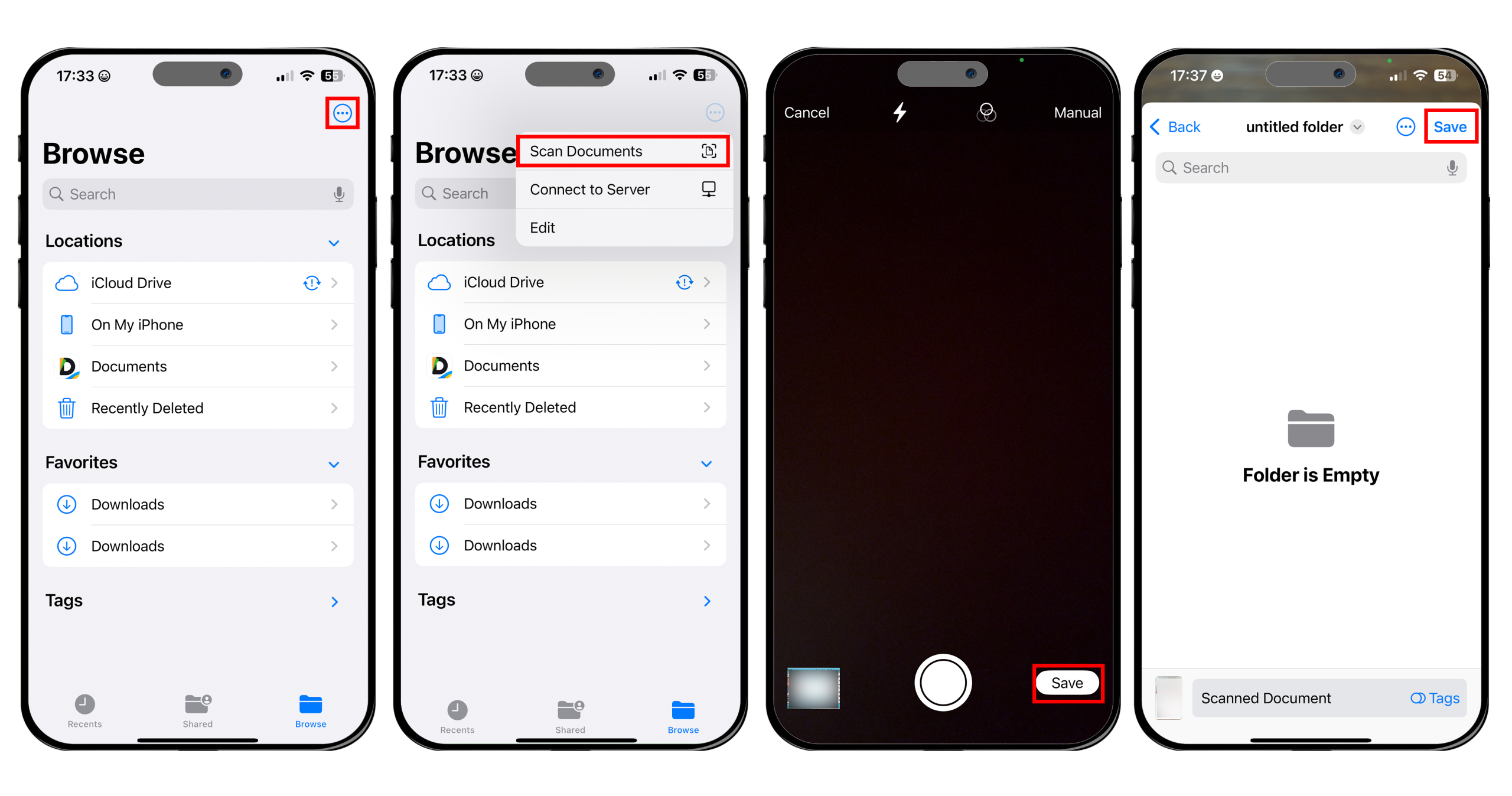
مراحل اسکن با Files
- باز کردن اپلیکیشن Files
- لمس گزینه سهنقطه (···) در بالا
- انتخاب Scan Documents
- گرفتن دوربین روی سند و ثبت تصویر
حالت Auto: آیفون بهطور خودکار بهترین لحظه را برای اسکن انتخاب کرده و تصویر را ثبت میکند. سپس با ضربه روی Save، به مرحله بعد بروید.
حالت Manual: باید دکمه شاتر را بهصورت دستی فشار دهید. در صورت نیاز، لبههای تصویر را تنظیم کنید و روی Keep Scan و سپس روی Save ضربه بزنید. - تنظیم گوشهها و ذخیره در پوشه موردنظر
نکات مهم برای اسکن بهتر مدارک با آیفون
- نور کافی: برای جلوگیری از سایه و افزایش کیفیت تصویر، اسکن را در محیطی با نور مناسب انجام دهید.
- پسزمینه مناسب: یک سطح یکدست و متضاد باعث تشخیص بهتر لبههای سند میشود.
بهترین روش برای اسکن مدارک با آیفون چیست؟
- اگر به دنبال سادهترین روش هستید، از Notes استفاده کنید.
- اگر میخواهید اسناد خود را بهتر مدیریت کنید، اپلیکیشن Files گزینه بهتری است.
سؤالات متداول درباره اسکن مدارک با آیفون و آیپد
❓ چگونه فایل اسکنشده را در آیفون به PDF تبدیل کنیم؟
✅ پس از اسکن در Notes، روی گزینه اشتراکگذاری بزنید و گزینه Save as PDF را انتخاب کنید.
برای اطلاعات بیشتر آموزش ( چگونه یادداشتها را از Notes با فرمت PDF خروجی بگیریم؟ ) را مطالعه کنید.
❓ آیا اسکن مدارک در آیفون کیفیت خوبی دارد؟
✅ بله، آیفون با قابلیت تشخیص خودکار لبهها، کیفیت بالایی در اسکن اسناد ارائه میدهد.
❓بهترین روش برای اسکن مدارک با آیفون چیست؟
✅اگر به دنبال سادهترین روش هستید، از Notes استفاده کنید. اگر میخواهید اسناد خود را بهتر مدیریت کنید، اپلیکیشن Files گزینه بهتری است.