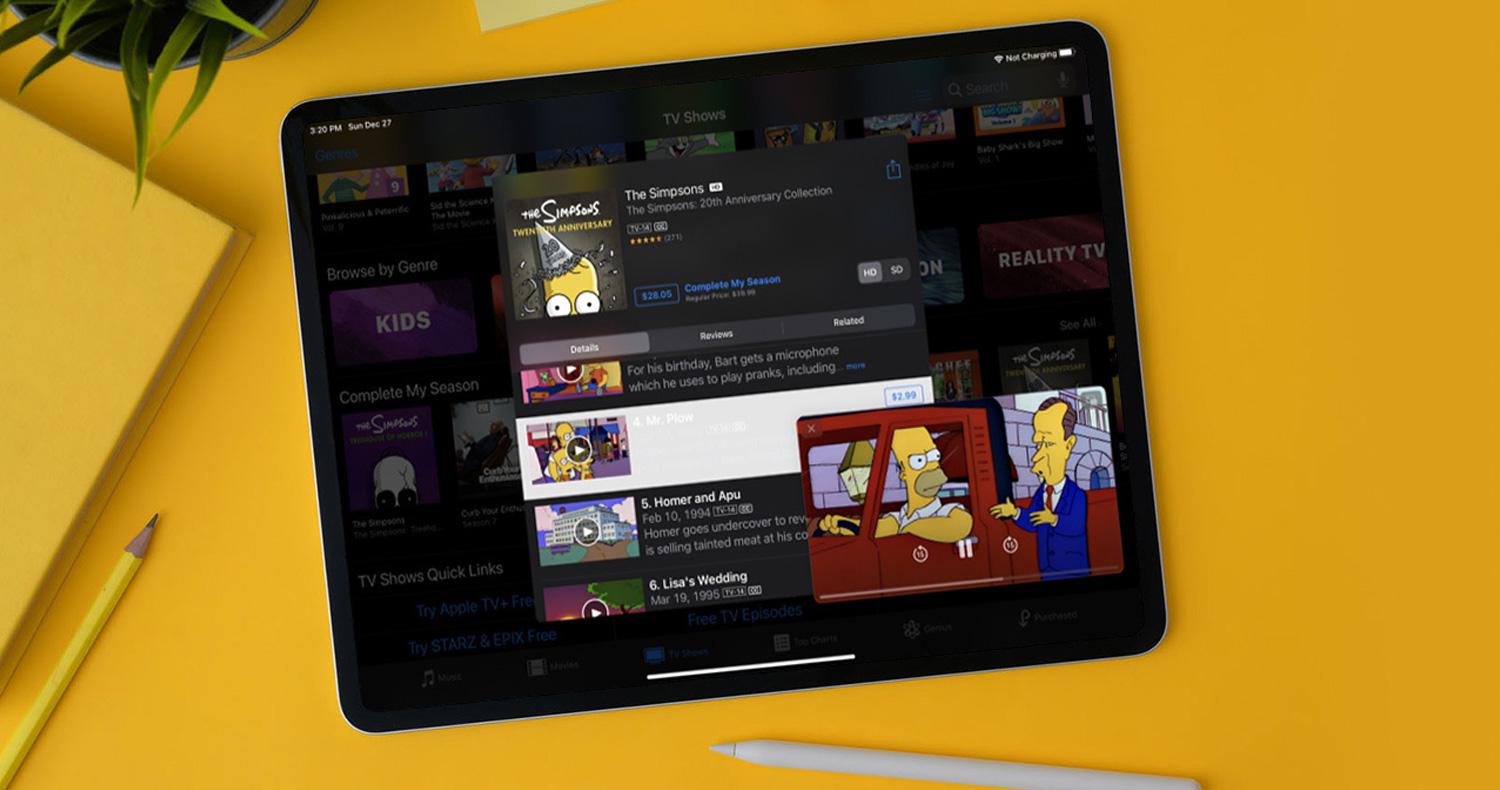
اپل بعد از انتشار سیستم عامل آی او اس ۱۴ قابلیت تصویر در تصویر و استفاده بسیار راحت از آن را در آیفون یا آیپد معرفی و در اختیار کاربران قرار داده است.
قابلیت کاربردی تصویر در تصویر به شما کمک میکند که در نمایشگر آیفون یک ویدیو را همزمان در کنار کارهای دیگر تماشا کنید. با این قابلیت میتوانید چند کار را همزمان انجام دهید. تصور کنید که یک موزیک ویدیو در حال پخش دارید و همزمان در حال بررسی صفحه توییتر خود هستید، یا در حال تماشای فیلم دلخواهتان با دوست خود چت میکنید.
ویدیوی در حال پخش را میتوانید در صفحه اصلی خود قرار دهید و همزمان ایمیل خود را چک کنید، جواب مسیج بدهید یا هر کار دیگهای که در آن لحظه باید انجام دهید. در عین حال شما میتوانید با استفاده از قابلیت بزرگنمایی، ویدیوی خود را بزرگتر یا کوچکتر کنید، یا آن را کاملاً به یک طرف صفحه گوشی بکشید. برای قرار دادن ویدیو به حالت تمام صفحه کافی است که آیکون بالای سمت راست ویدیو را تپ بزنید.
استفاده از قابلیت تصویر در تصویر در آیپد
برای استفاده از قابلیت تصویر در تصویر در آیپد مراحل زیر را دنبال کنید:
- ابتدا ویدیوی دلخواه خود را پخش کنید
- سپس روی آیکون تصویر در تصویر یا PiP ضربه بزنید یا دکمه هوم را فشار دهید
- حالا میتوانید آن را به اطراف صفحه اصلی منتقل کنید، آن را بزرگتر یا کوچکتر کرده یا به یک صفحه جداگانه منتقل کنید
- آن را به صورت تمام صفحه قرار دهید یا ببندید
نکته قابل توجه این است که همه برنامهها امکان استفاده از قابلیت تصویر در تصویر را ندارند. وب سایت Gadget Hacks لیستی از همه برنامههای موجود که از ویژگی PiP در آی او اس ۱۴ پشتیبانی میکنند را ارائه کرده و البته این لیست در حال گسترش است. اما یوتیوب به طور کلی از این قاعده مستثنا است. زیرا فقط افرادی میتوانند از قابلیت PiP استفاده کنند که اشتراک پریمیوم یوتیوب را دارند.
راه حل یوتیوب برای استفاده از قابلیت PiP
با انجام مراحل زیر میتوانید در یوتیوب از ویژگی تصویر در تصویر استفاده کنید.
- ابتدا سایت youtube.com را در مرورگر سافاری باز کنید.
- در گوشه سمت چپ بالا روی آیکون AA ضربه بزنید و گزینه «request desktop Website» را انتخاب کنید.
- ویدیو را باز کرده و با یک ضربه روی آن، ویدیو را به حالت تمام صفحه دربیاورید.
- در زمان پخش ویدیو روی آن ضربه بزنید تا کنترلهای معمولی را برای شما بیاورد. سپس نماد PiP که در گوشه سمت چپ بالاست را انتخاب کنید.
حالا ویدیو در یوتیوب به حالت تصویر در تصویر برایتان پخش میشود. به این نکته توجه کنید که پنجره PiP در انتهای پخش ویدیو ناپدید میشود. اگر قصد دارید که ویدیوی دیگری را باز کنید باید مراحل را دوباره و کامل طی کنید. البته تضمینی وجود ندارد که یوتیوب با همین روش حتماً پاسخگو باشد.