اسکرین رکوردینگ در آیفون چیست؟
یکی از قابلیتهای بسیار کاربردی گوشی های آیفون و آیپد اپل، ضبط ویدیو از صفحه نمایش یا Screen Recording است. این قابلیت به شما این اجازه را میدهد که از آنچه روی صفحه گوشی یا تبلت خود انجام میدهید فیلم بگیرید؛ مثلاً آموزش یک اپلیکیشن، ضبط گیمپلی بازیها.
نحوه اضافه کردن Screen Recording به کنترل سنتر آیفون
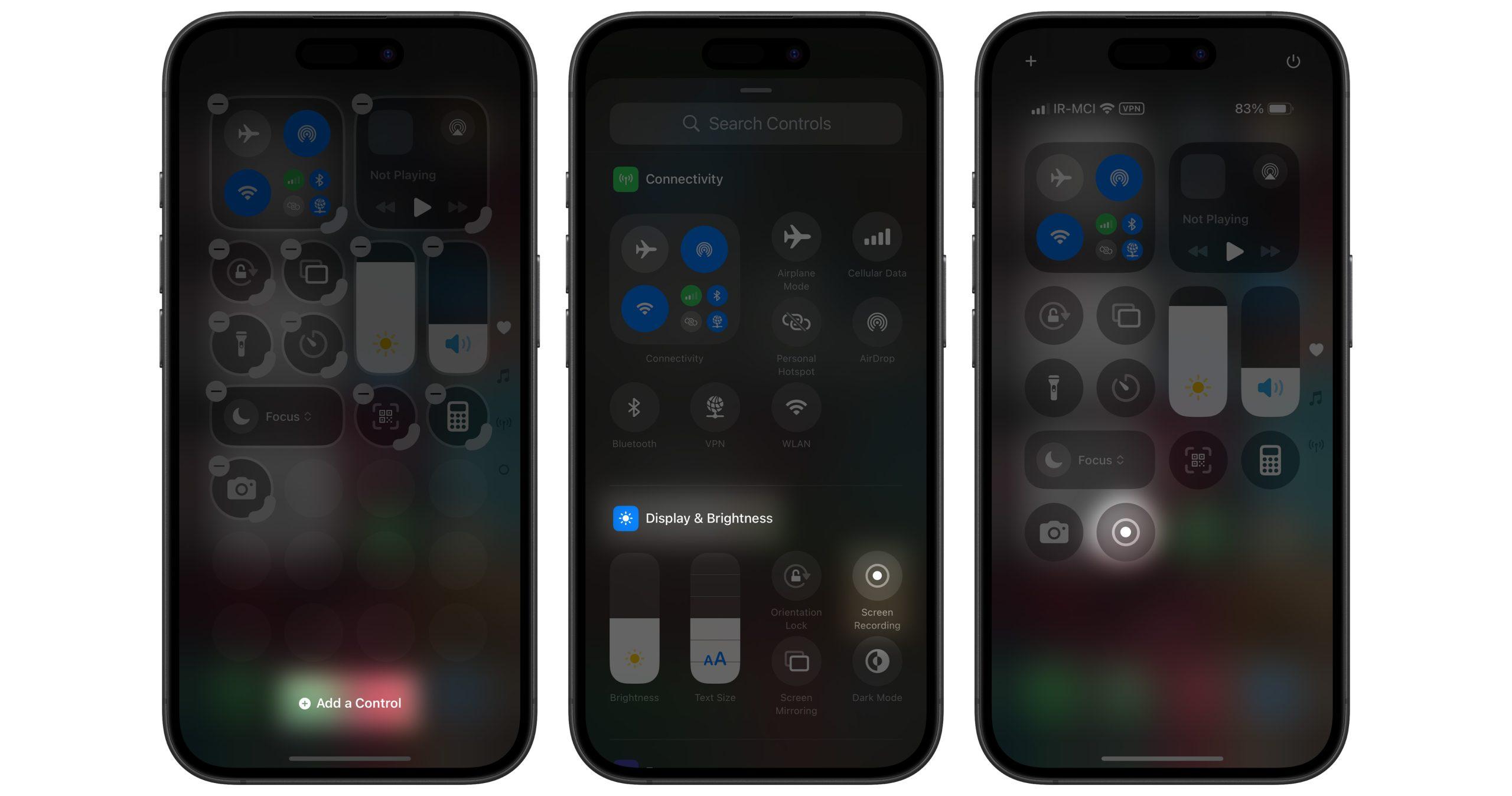
- از گوشه بالا سمت راست صفحه نمایش نوار ابزار را به پایین کشیده تا پنجره کنترل سنتر باز شود
- در کنترل سنتر، روی یک قسمت خالی صفحه انگشت خود را نگه دارید تا گزینه Add a Control نمایش داده شود.
- روی Add a Control ضربه بزنید و به پایین اسکرول کنید تا به بخش Display & Brightness برسید.
- در بخش Display & Brightness، گزینه Screen Recording را پیدا کرده و روی آن ضربه بزنید تا به کنترل سنتر اضافه شود.
نحوه استفاده از Screen Recording در گوشی آیفون
 |
|
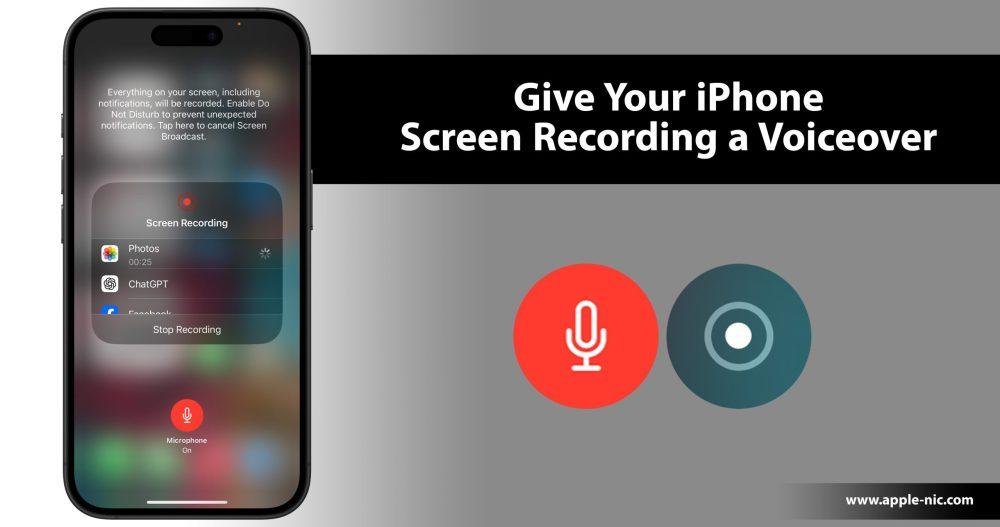
اما نکته مهم تر این است که میتوانید همزمان با ضبط از صفحه، صدای خودتان را هم ضبط کنید و یک ویدیوی آموزشی کامل بسازید.
قیمت روز محصولات اپل در سایت اپل ان آی سی
آموزش ضبط صدای خود هنگام Screen Recording از صفحه آیفون
برای اینکه هنگام ضبط از صفحه نمایش، صدای شما نیز ضبط شود، کافی است مراحل زیر را دنبال کنید:
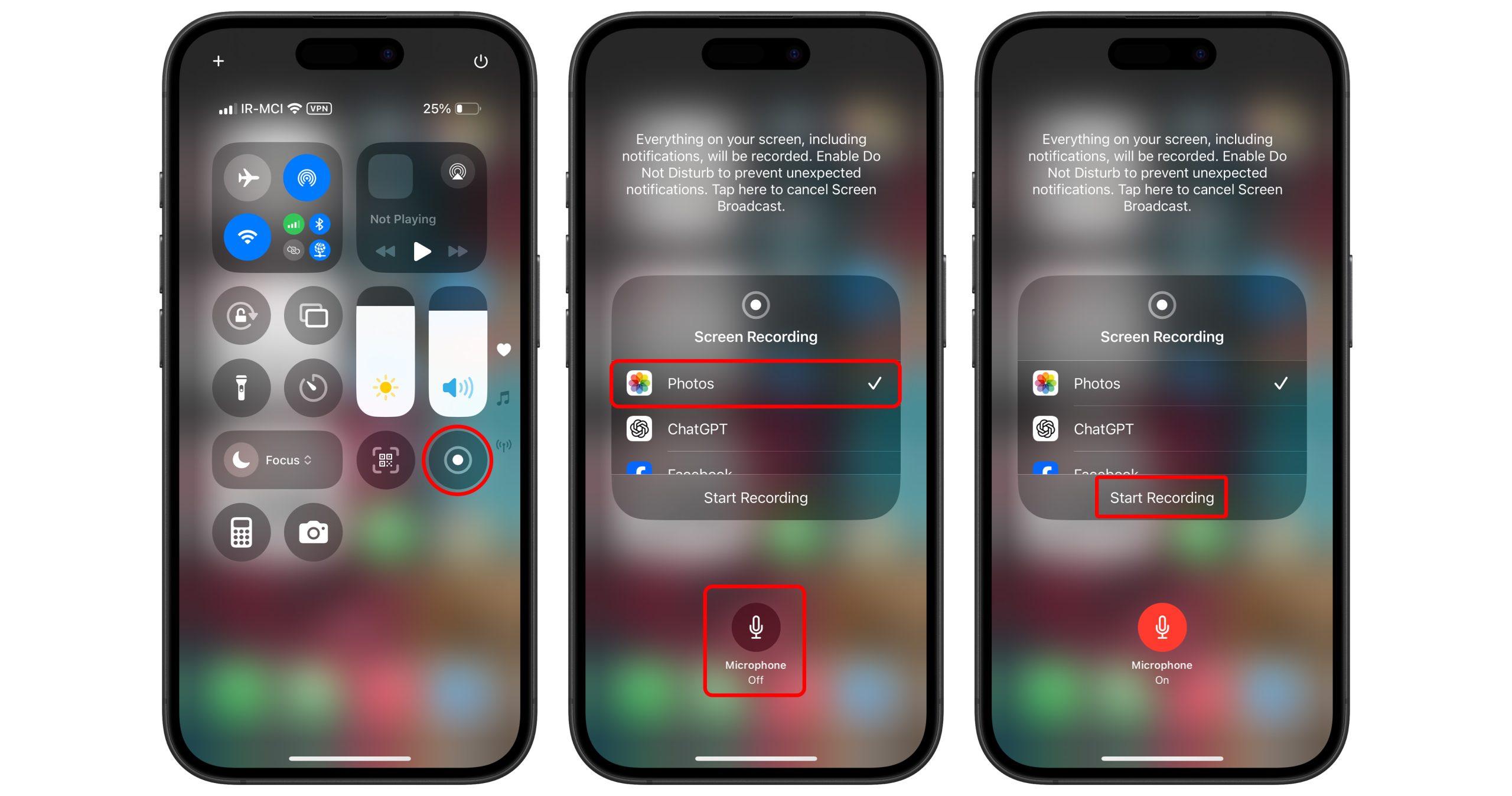
1. باز کردن کنترل سنتر (Control Center)
از گوشه بالا سمت راست صفحه نمایش نوار ابزار را به پایین کشیده تا پنجره کنترل سنتر باز شود
2. فعال سازی حالت ضبط صدا هم زمان با ضبط از صفحه نمایش
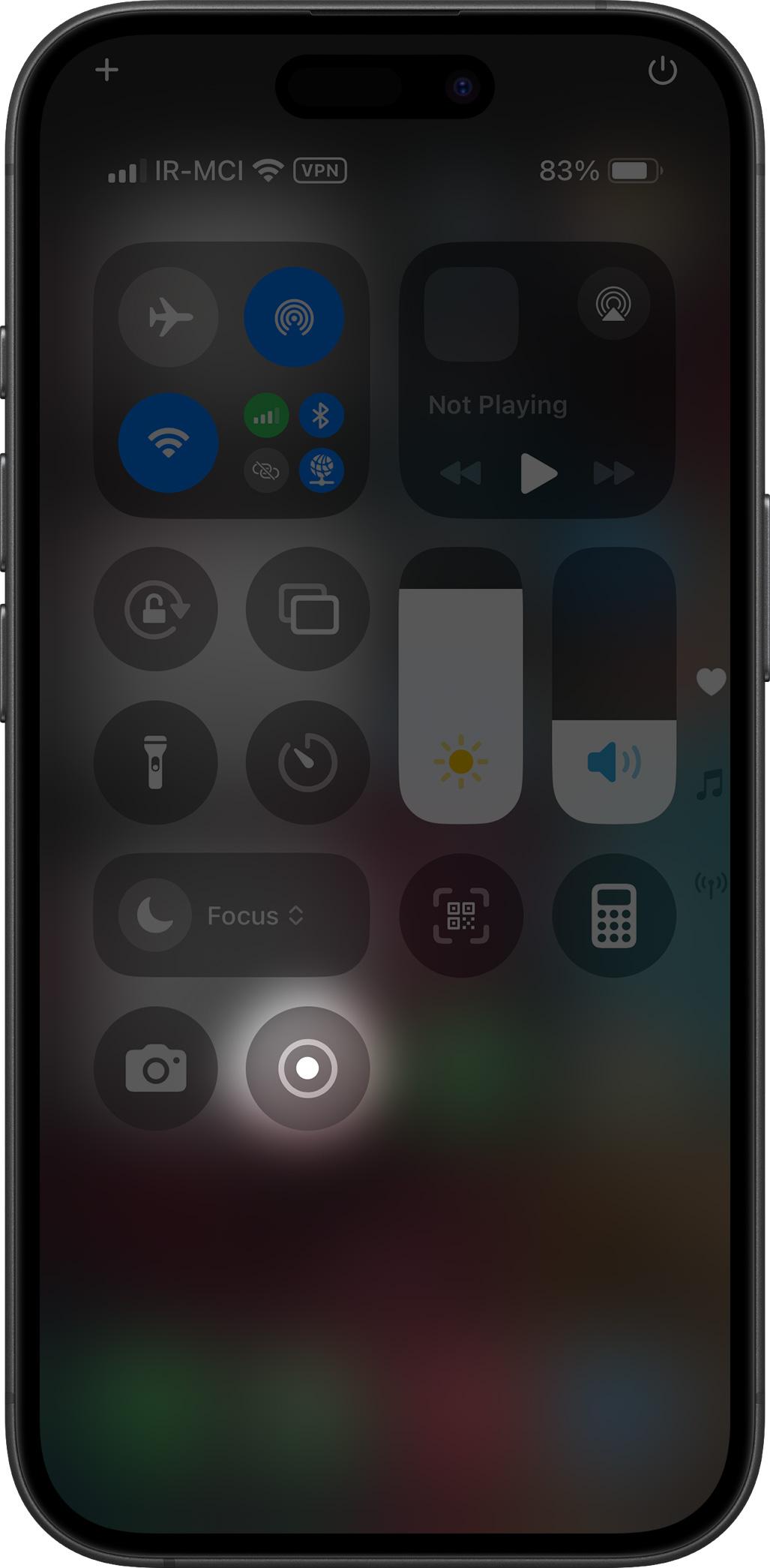
- روی آیکون ضبط صفحه در مرکز کنترل، انگشت خود را نگه دارید تا منوی گزینهها ظاهر شود.
3. فعالسازی میکروفون
- در پایین پنجره ظاهرشده، روی دکمه میکروفون (Microphone) ضربه بزنید تا رنگ آن قرمز شود و عبارت Microphone On نمایش داده شود. این یعنی صدای شما هم ضبط خواهد شد.
4. انتخاب اپلیکیشن ذخیرهسازی ویدیو (اختیاری)
- در همین منو میتوانید اپلیکیشنی را که میخواهید ویدیو در آن ذخیره شود انتخاب کنید؛ مثلاً اپلیکیشن Photos، Files یا حتی اپلیکیشنهای دیگری مثل Google Drive.
5. شروع ضبط
- روی گزینه Start Recording ضربه بزنید تا شمارش معکوس ۳ ثانیهای شروع شود و ضبط صفحه به همراه صدای شما آغاز گردد.
نحوه توقف ضبط صفحه
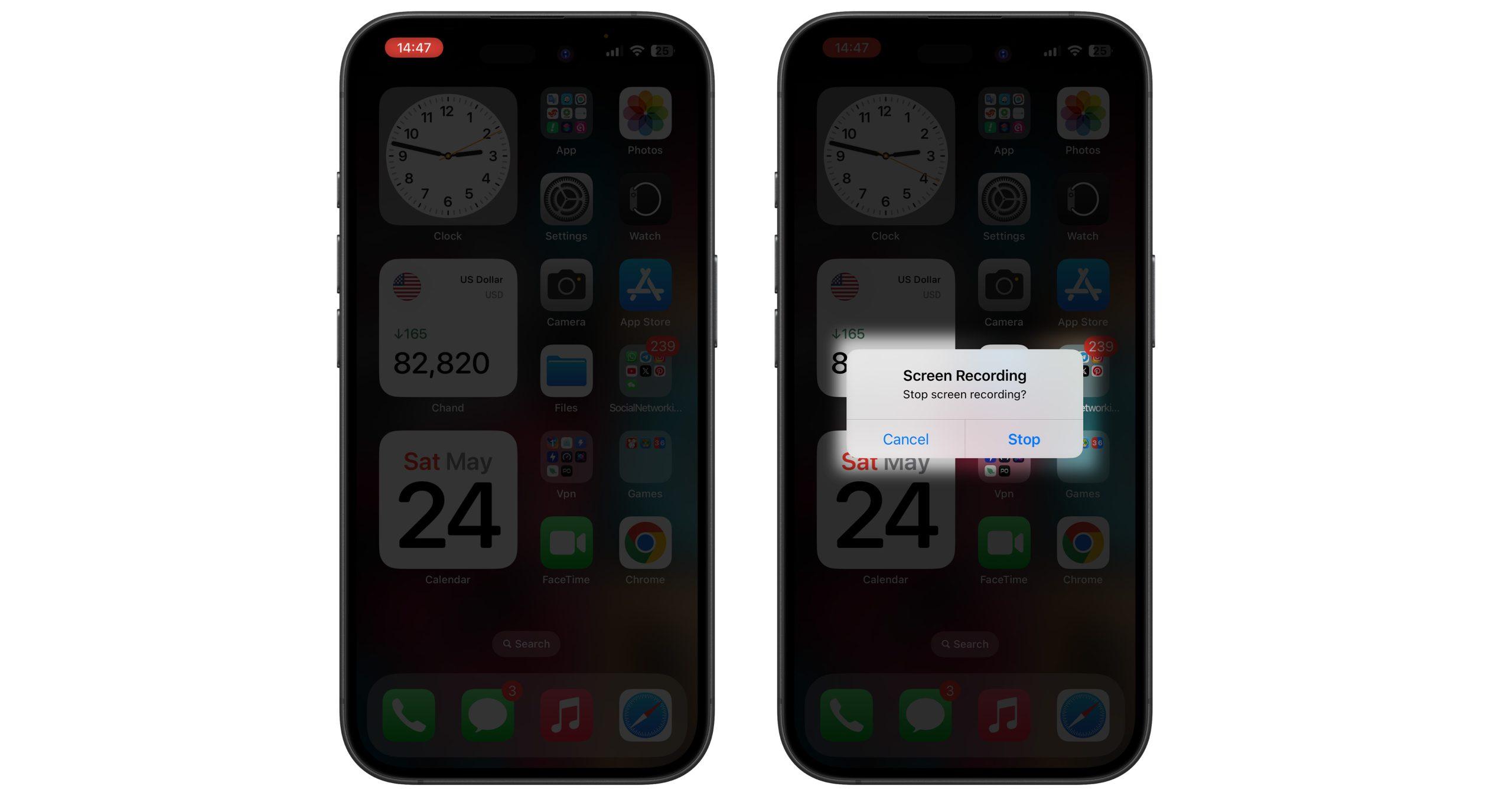
برای پایان دادن به ضبط:
روی نوار قرمز یا تایمر بالای صفحه (سمت چپ) ضربه بزنید، سپس گزینه Stop را انتخاب کنید.
در آیفونهایی که Dynamic Island دارند، روی Dynamic Island ضربه بزنید تا دکمه Stop ظاهر شود.
پس از توقف ضبط، ویدیو بهصورت خودکار در اپلیکیشن انتخابشده ذخیره میشود.
نکات تکمیلی برای ضبط حرفهایتر
قبل از ضبط، صدای محیط را بررسی کنید تا صدای مزاحم در پسزمینه نباشد.
آیفون را روی حالت Do Not Disturb قرار دهید تا اعلانها و تماس های ورودی مزاحم ضبط نشوند.
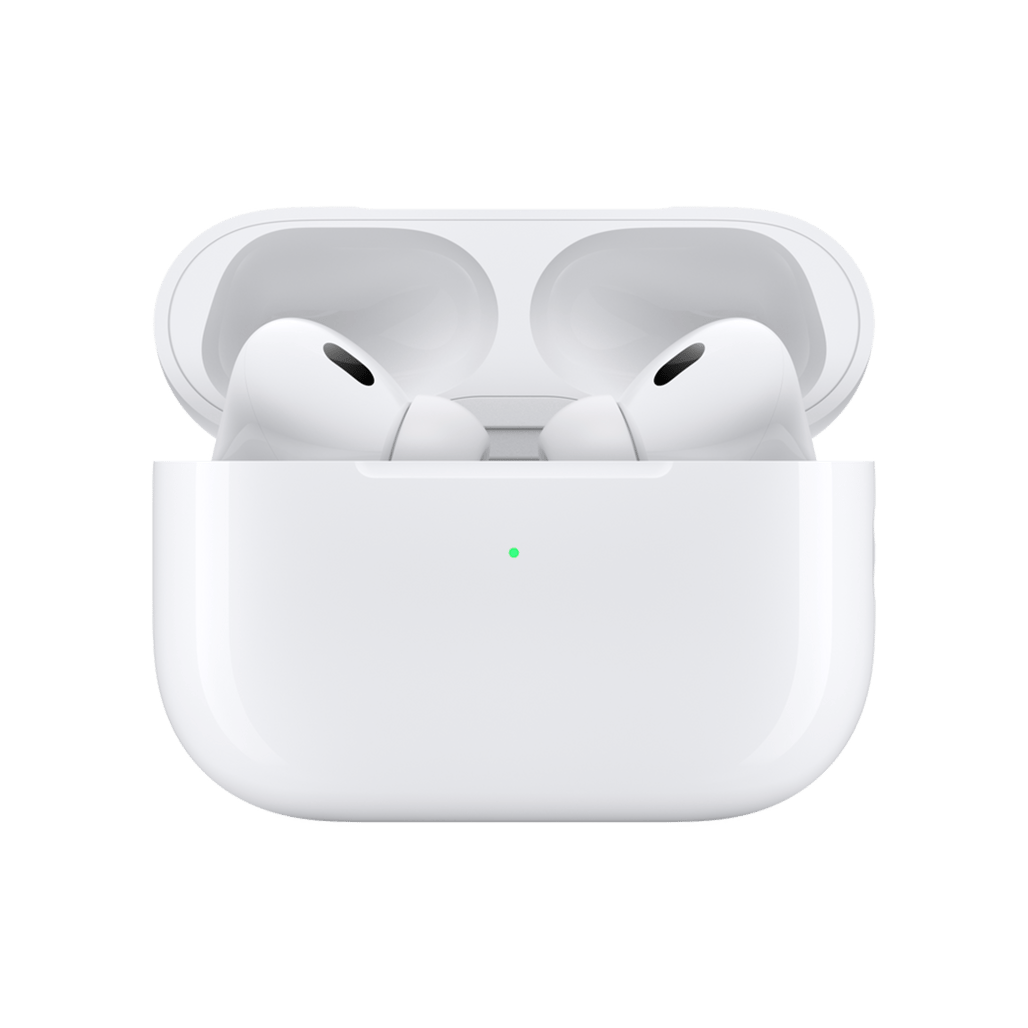
برای کیفیت بهتر صدا میتوانید از ایرپاد یا میکروفون اکسترنال استفاده کنید.
تجربهای فوق العاده از هدست و هندزفری بلوتوثی را با ایرپادهای اپل تجربه کنید